Dashboard
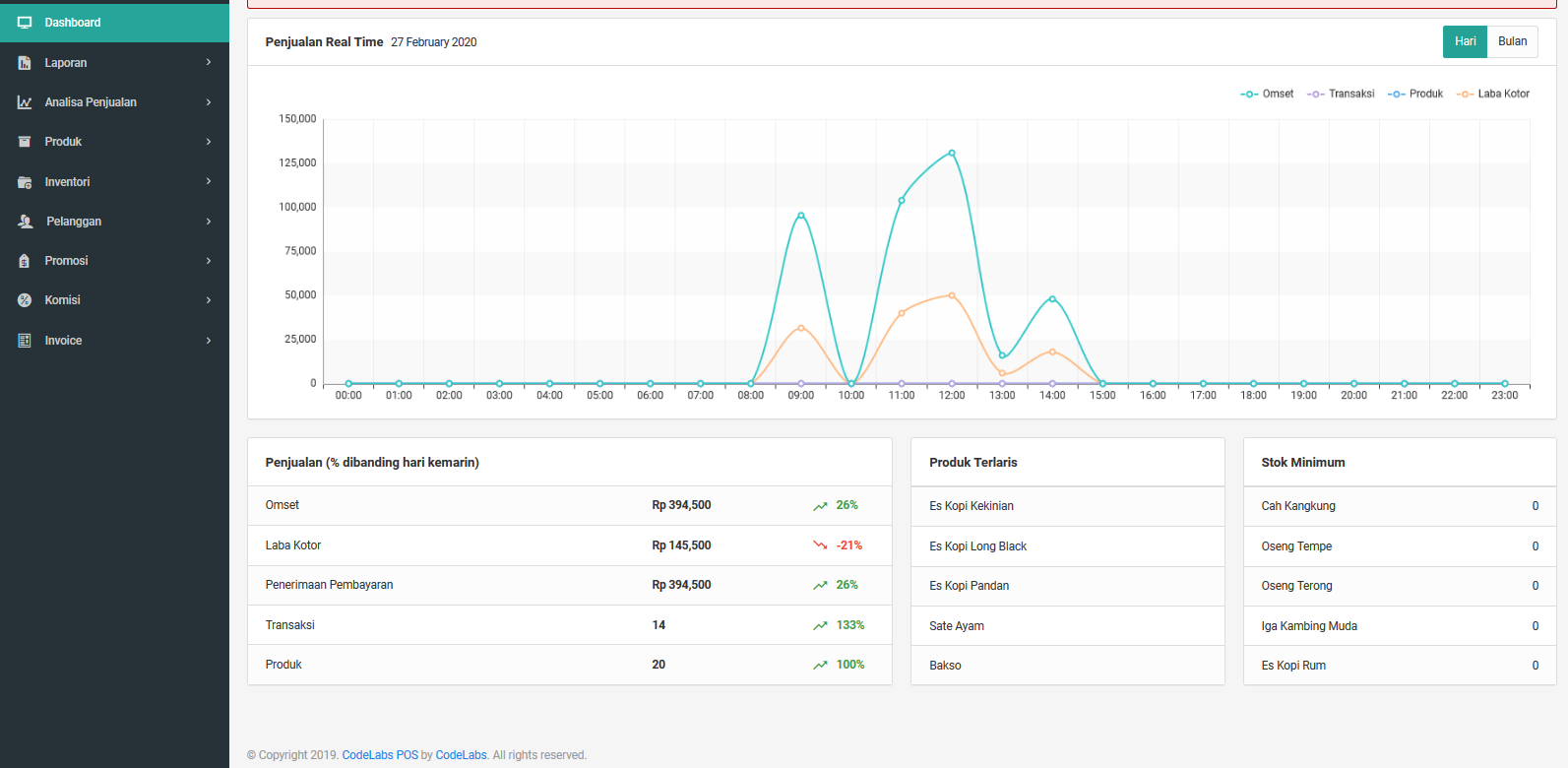
Laporan harian
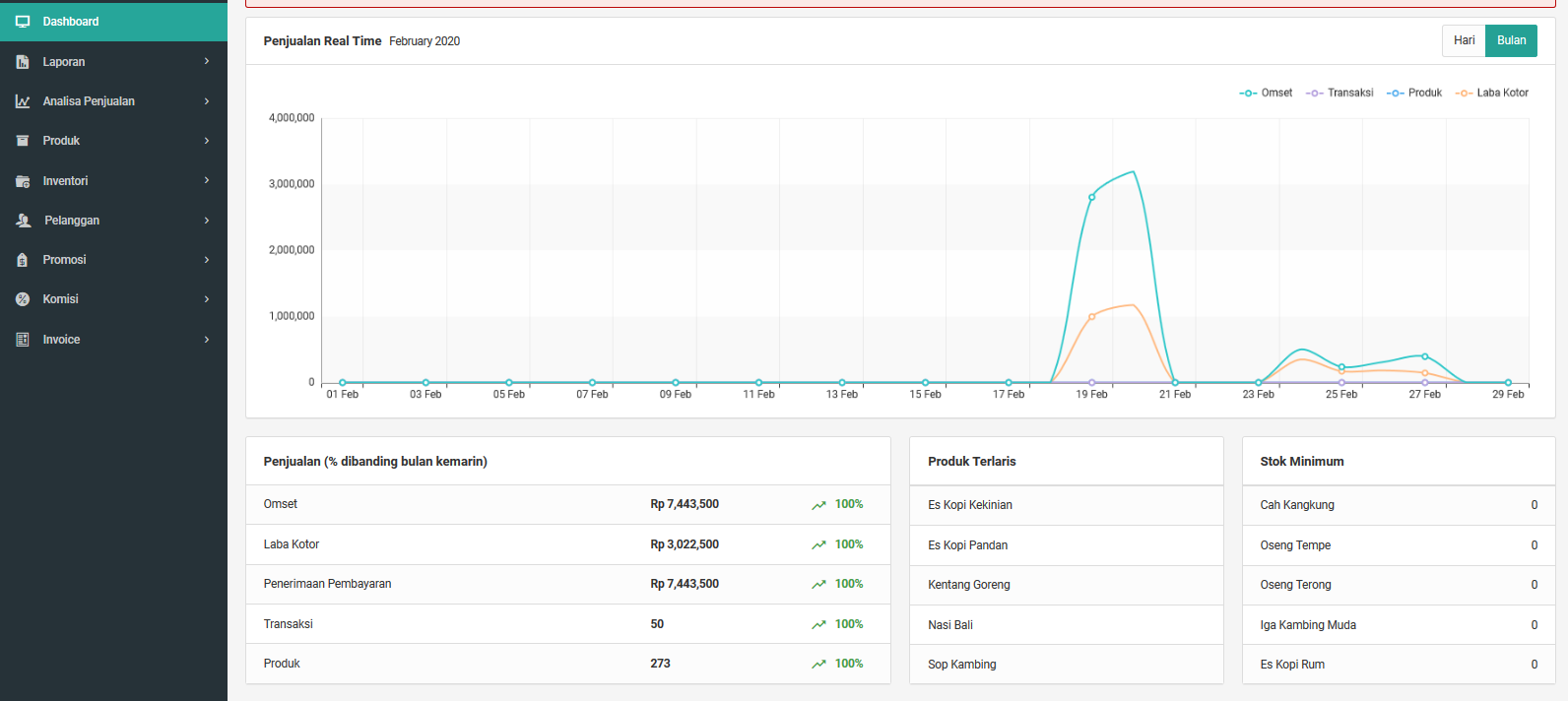
Laporan bulanan
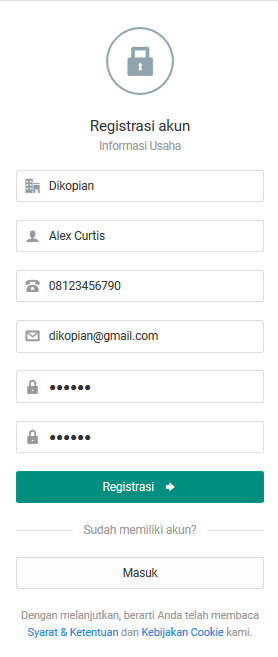
Daftarkan usaha anda di aplikasi kami!
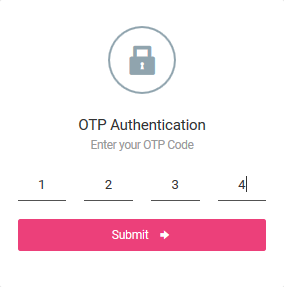
sebelum akun bisa digunakan, verifikasi OTP harus selesai terlebih dahulu. OTP akan dikirim ke alamat e-email yang anda daftarkan pada saat melakukan registrasi
Setelah anda menyelesaikan Registrasi, makan anda sudah bisa memasukan data produk.
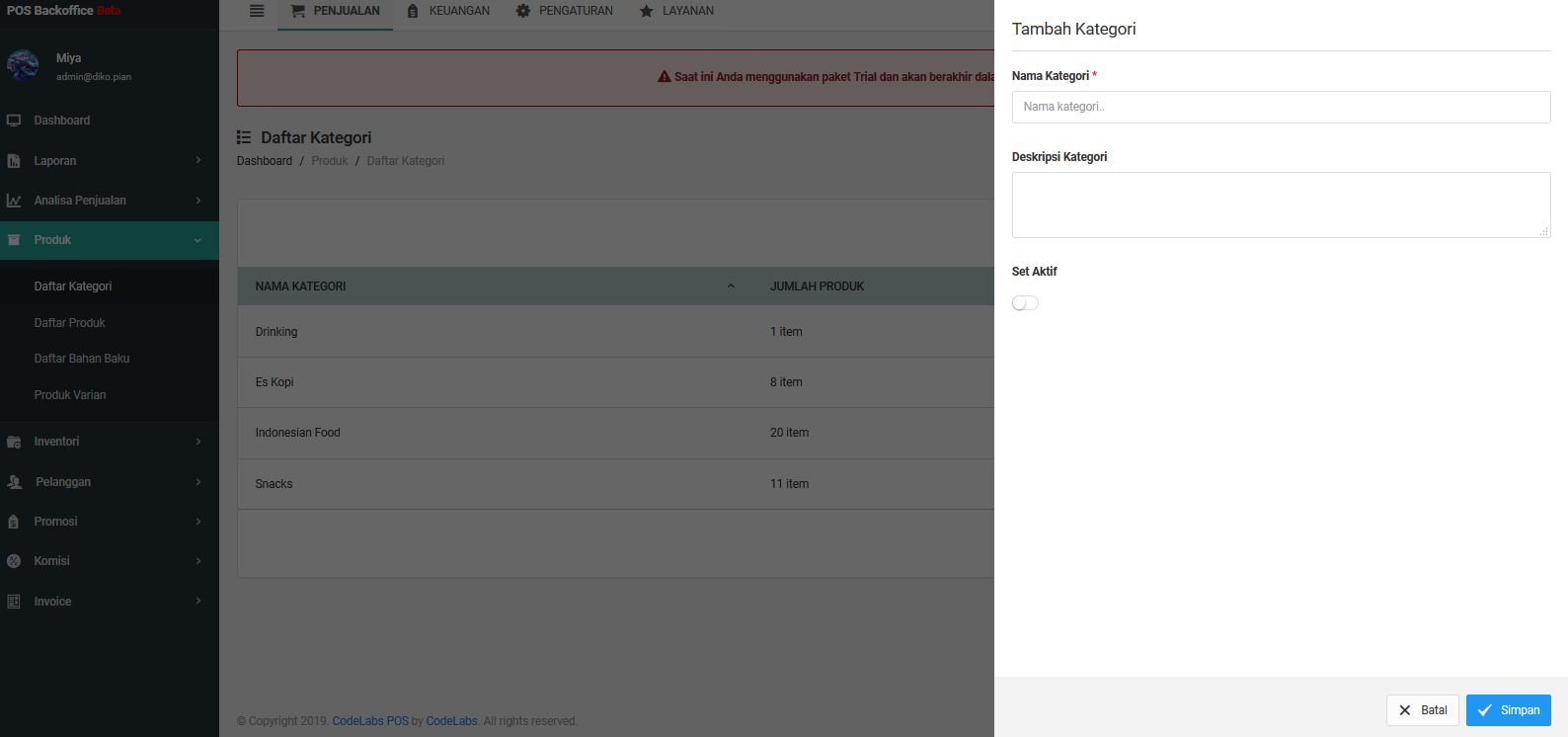
Sebelum memasukan list produk, disarankan untuk mengisi kategori produk terlebih dahulu. Pengkategorian dalam produk sangat penting, dikarenakan akan langsung mempengaruhi tampilan di aplikasi tablet(kasir). Banyak fitur yang akan sangat membantu usaha anda di menu produk ini. Diantaranya;
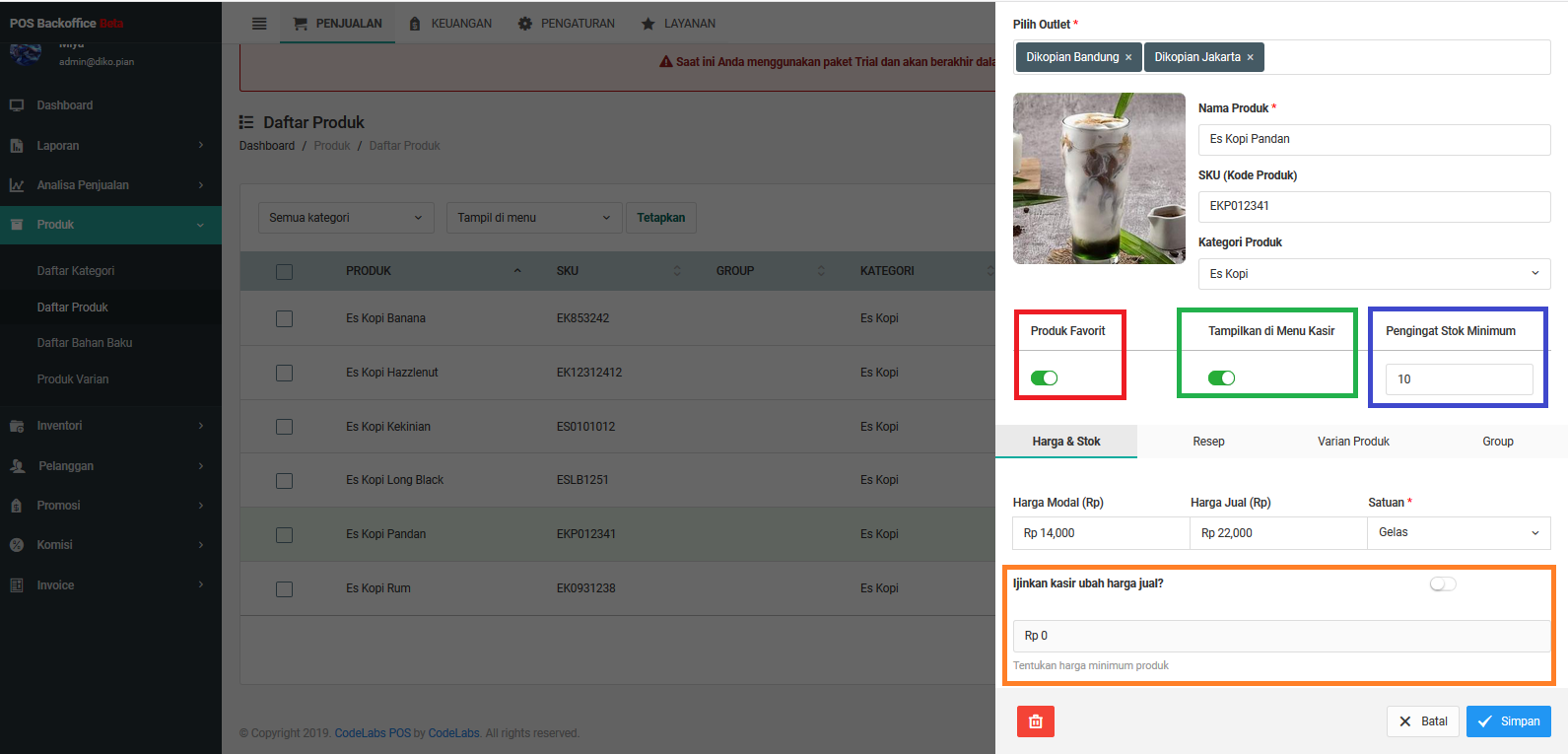
Bahan digunakan untuk Produksi Produk dan Variant Produk.
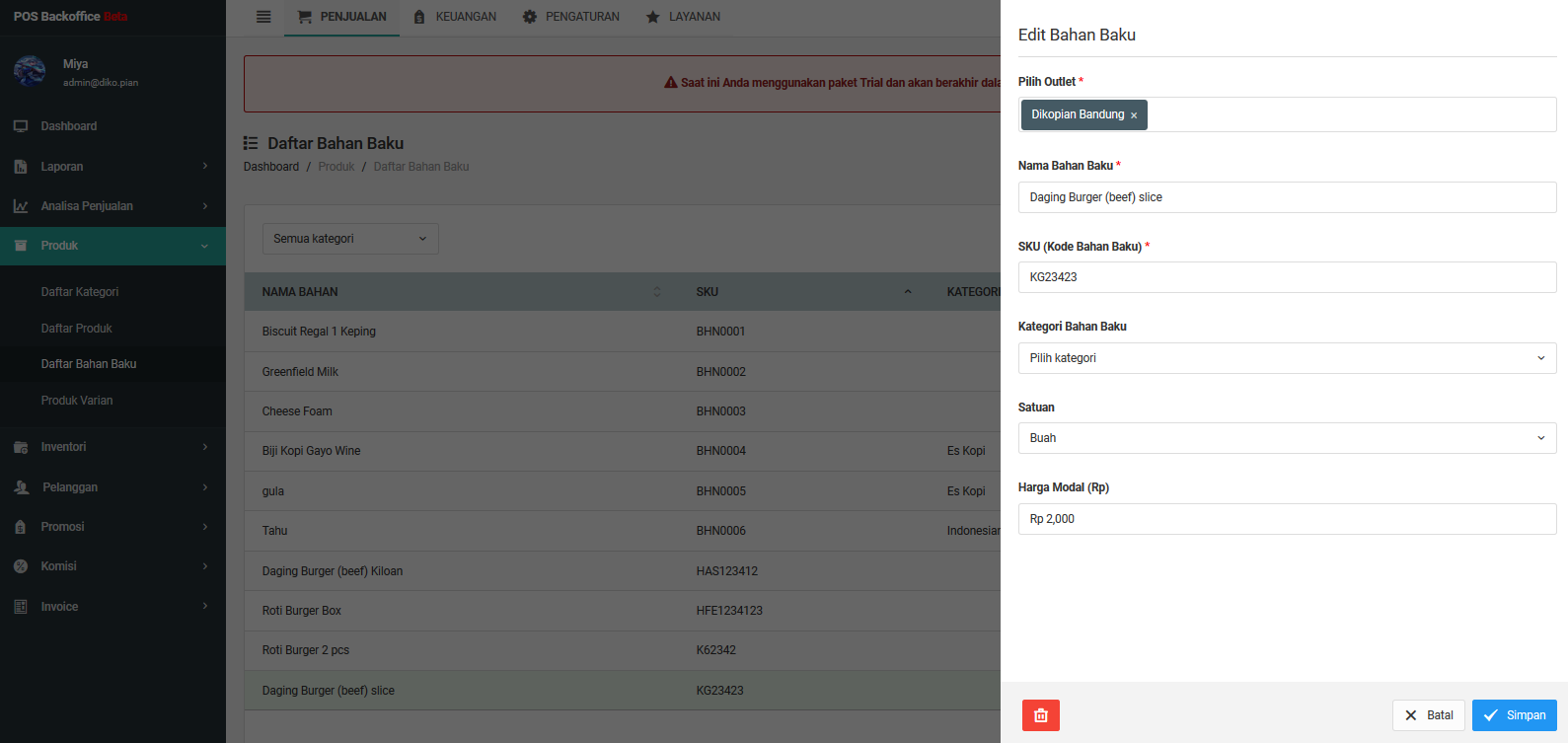
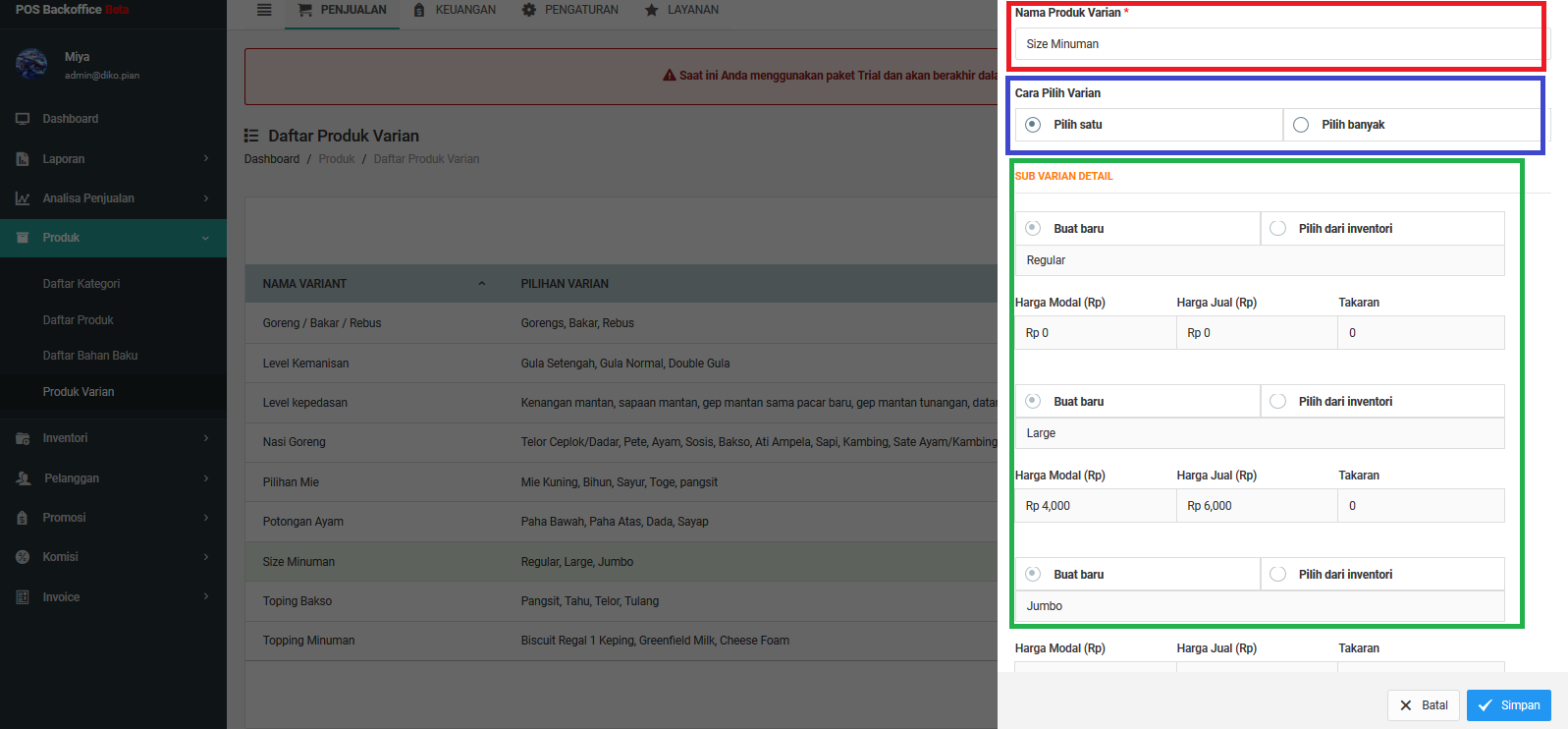
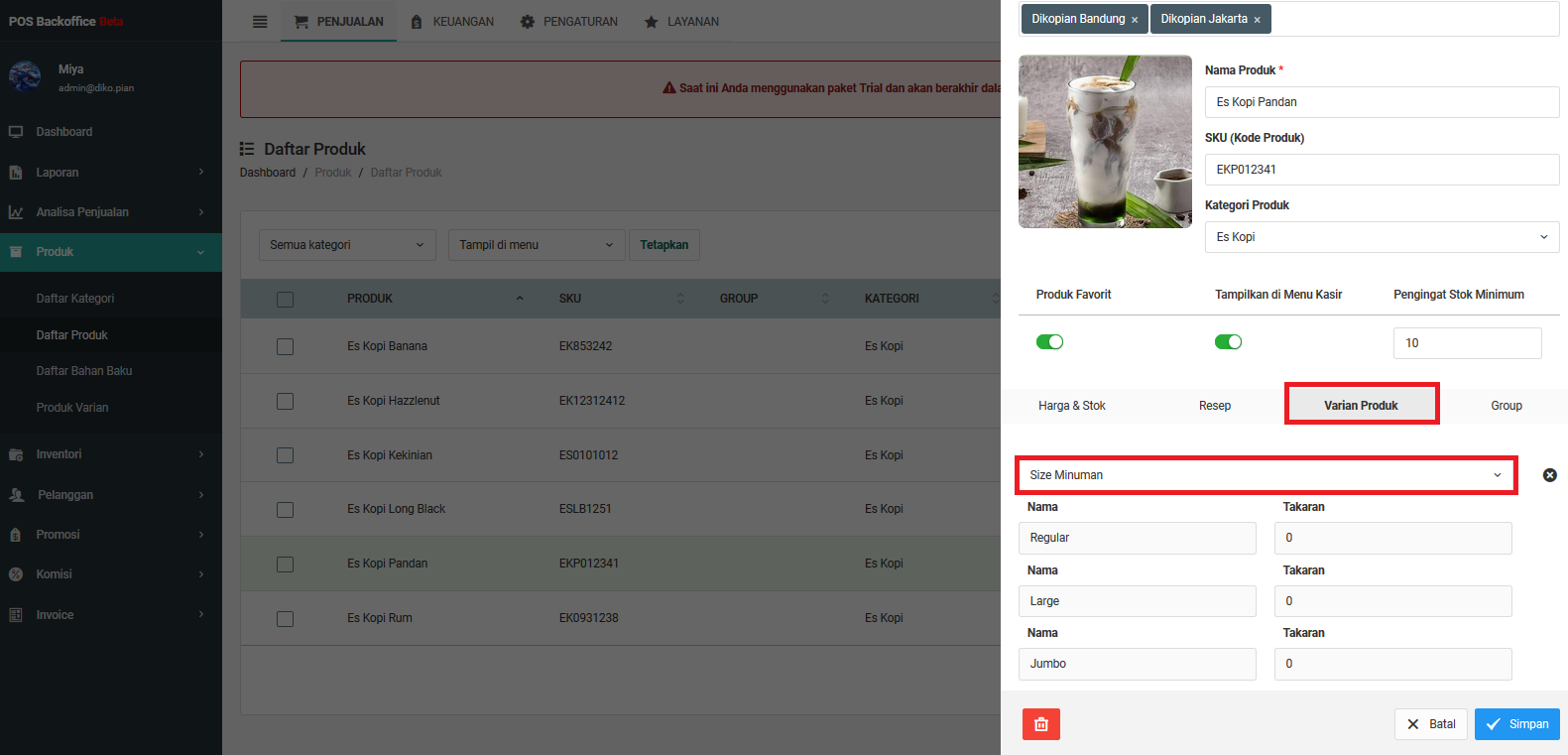
Cara Pilih Varian terdapat dua pilihan : pilih banyak dan pilih salah satu. untuk Size minuman yang kita gunakan adalah pilih salah satu (satu minuman hanya boleh memilih satu ukuran) dan untuk toping minuman kita gunakan pilih banyak (satu minuman bisa menggunakan banyak toping).
Ketika memilih (*subvarian) terdapat dua pilihan yaitu pilih dari inventori dan buat baru. perbedaanya terletak di stok. jika kita memilih (*subvarian) berdasarkan pilih dari inventori maka system akan menghubungkan dengan bahan yang terdaftar, maka pengelolaan stok akan berjalan(stok bahan/varian akan berkurang jika ada pembelian variant tersebut) sebaliknya jika buat baru maka sistem pengelolaan stok tidak akan berjalan. Kita juga bisa mengatur harga produk variant tersebut.
Setelah anda berhasil membuat varian, anda harus kembali mengakses menu Produk, kemudian anda tentukan produk apa saja yang memiliki varian yang baru saja anda buat.
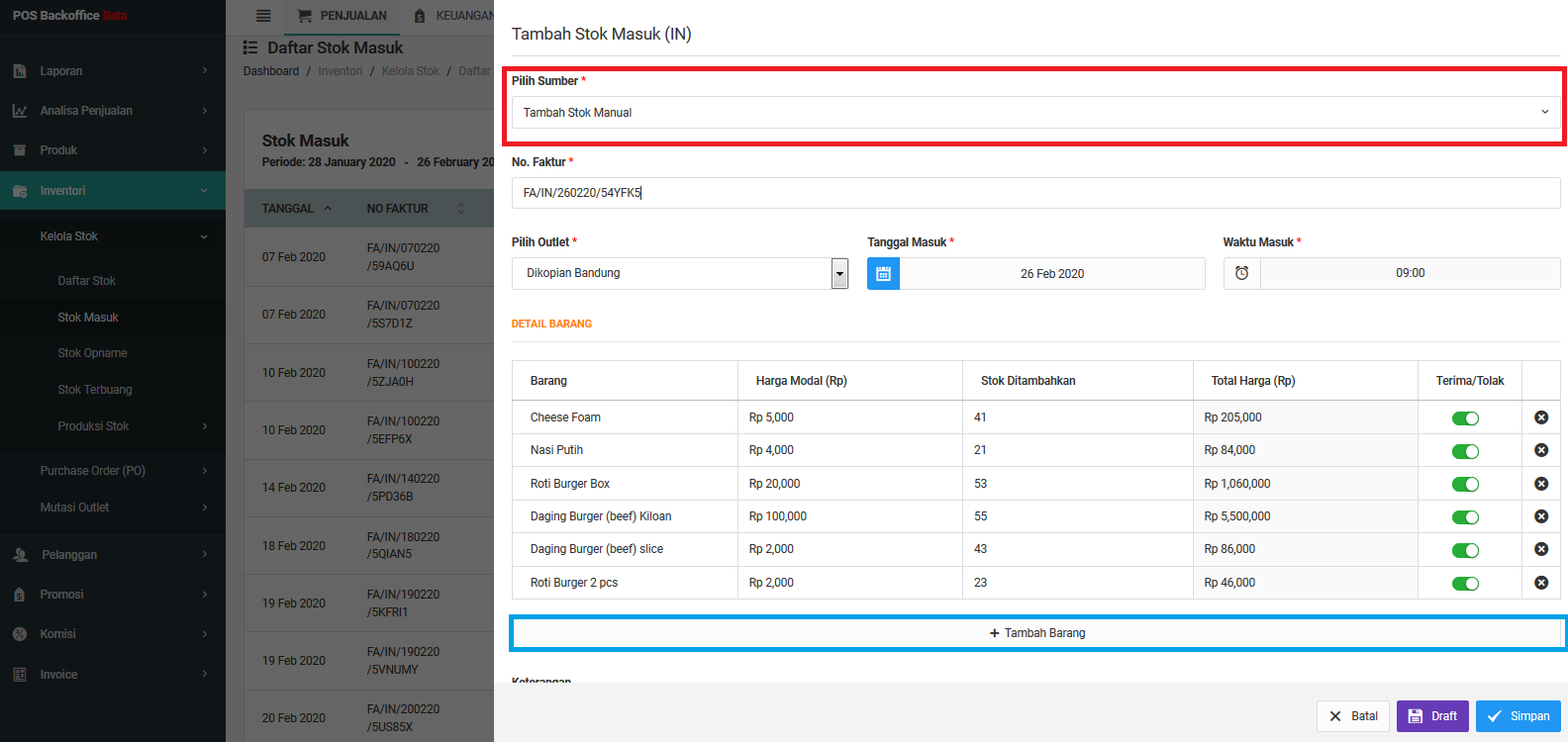
Gunakan Menu ini jika Produk yang masuk tidak mempunya refrensi PO atau mutasi outlet. Anda bisa menggunakan fitur ini untuk mengatur stok awal produk, pembelian produk tanpa PO dsb. Untuk menambahkan produk anda bisa klik di tombol Atur Barang.
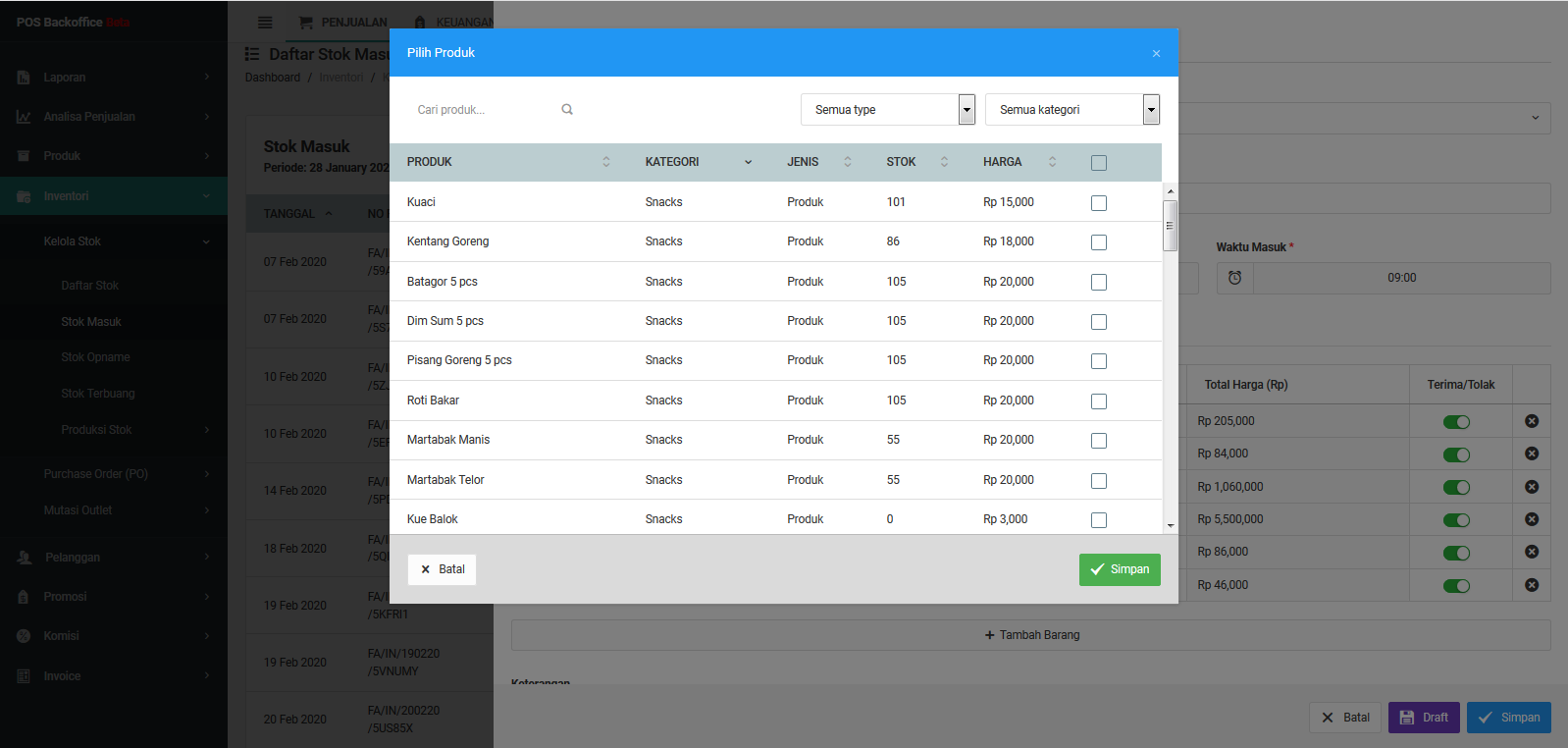
Di sini anda dapat memasukan lebih dari satu barang dengan hanya mencentang kotak di sebelah kanan. Setelah selesai memilih produk yg akan ditambahkan tekan tombol simpan. setelah itu anda cukup mengisi jumlah setiap produk yang masuk.
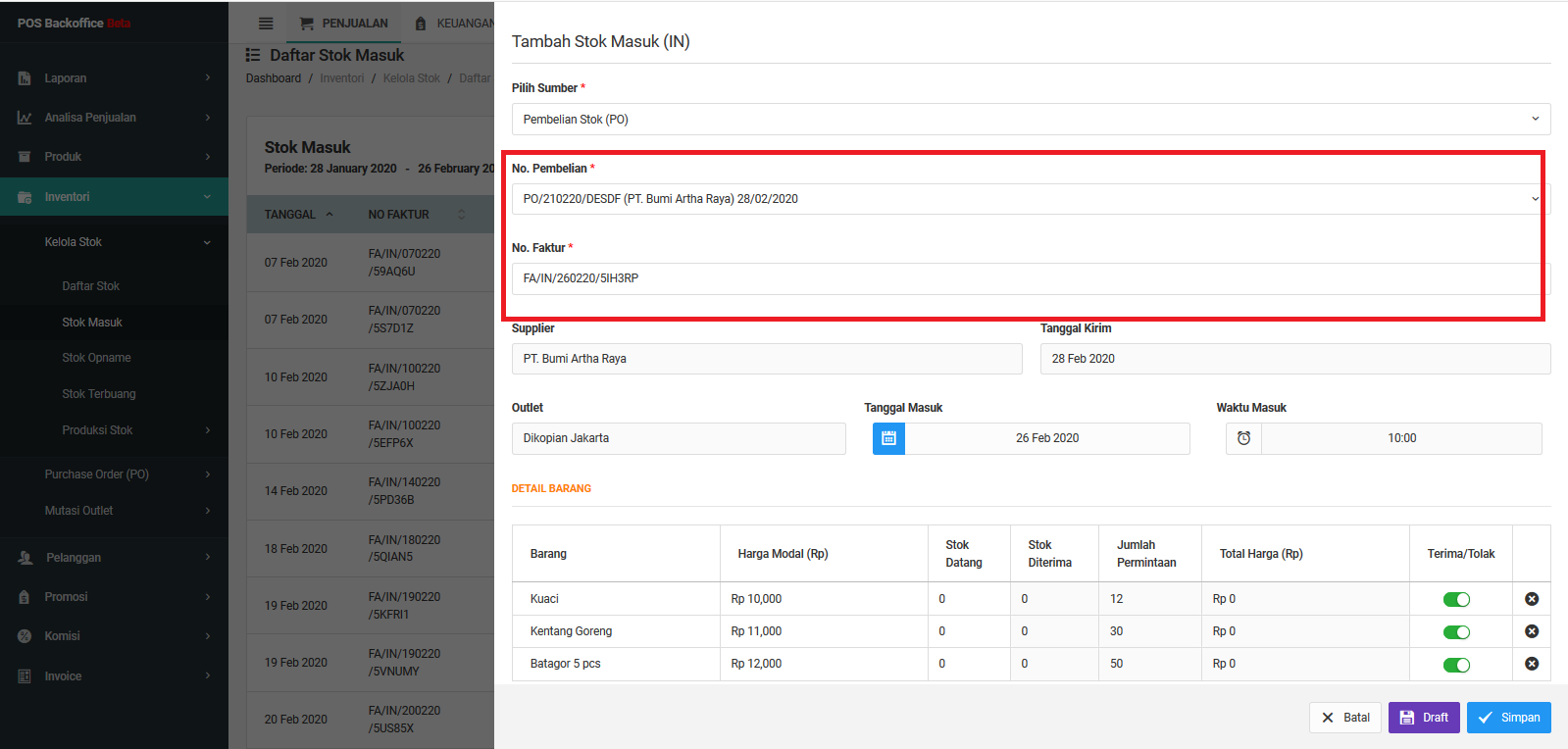
Sama seperti stok masuk manual namun gunakan menu ini jika produk yang masuk dikirim berdasarkan purchase order yang dibuat di menu Purchase Order(PO). Tambahan di Pembelian Stok anda harus memilih no pembelian yang di buat oleh sistem ketika anda membuat Purchase Order(PO). Nomor faktur akan dibuat secara otomatis oleh sistem.
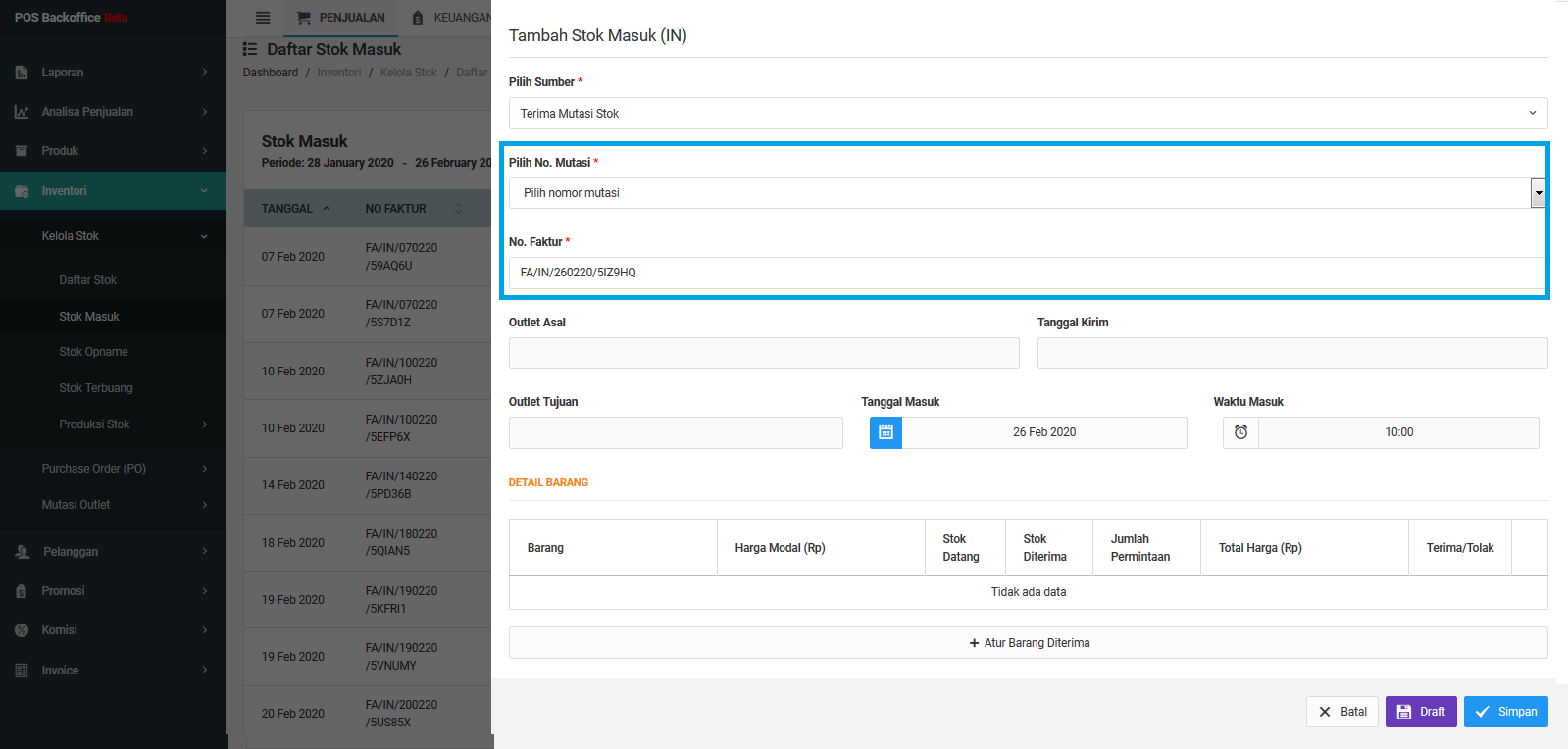
Gunakan Menu ini jika Produk yang masuk dikirim berdasarkan Pengiriman Produk/bahan oleh outlet lain melalui menu Mutasi Outlet-Daftar Kirim Stok. Sama seperti Stok Masuk Pembelian Stok (PO) anda harus memilih nomor mutasi, namun nomor mutasi otomatis dibuat sistem ketika anda membuat kiriman barang antara outlet melalui menu Mutasi Outlet.
Jika anda ingin "menyamakan/mengecek" stok fisik dan stok yang ada di dalam sistem, gunakanlah fitur ini. Maka anda akan mengetahui jika ada produk/bahan yang hilang, rusak, atau tidak sesuai dengan sitem, sehingga anda dapat menghindari kehilangan, pencurian, penggelapan barang dan sebagainya!
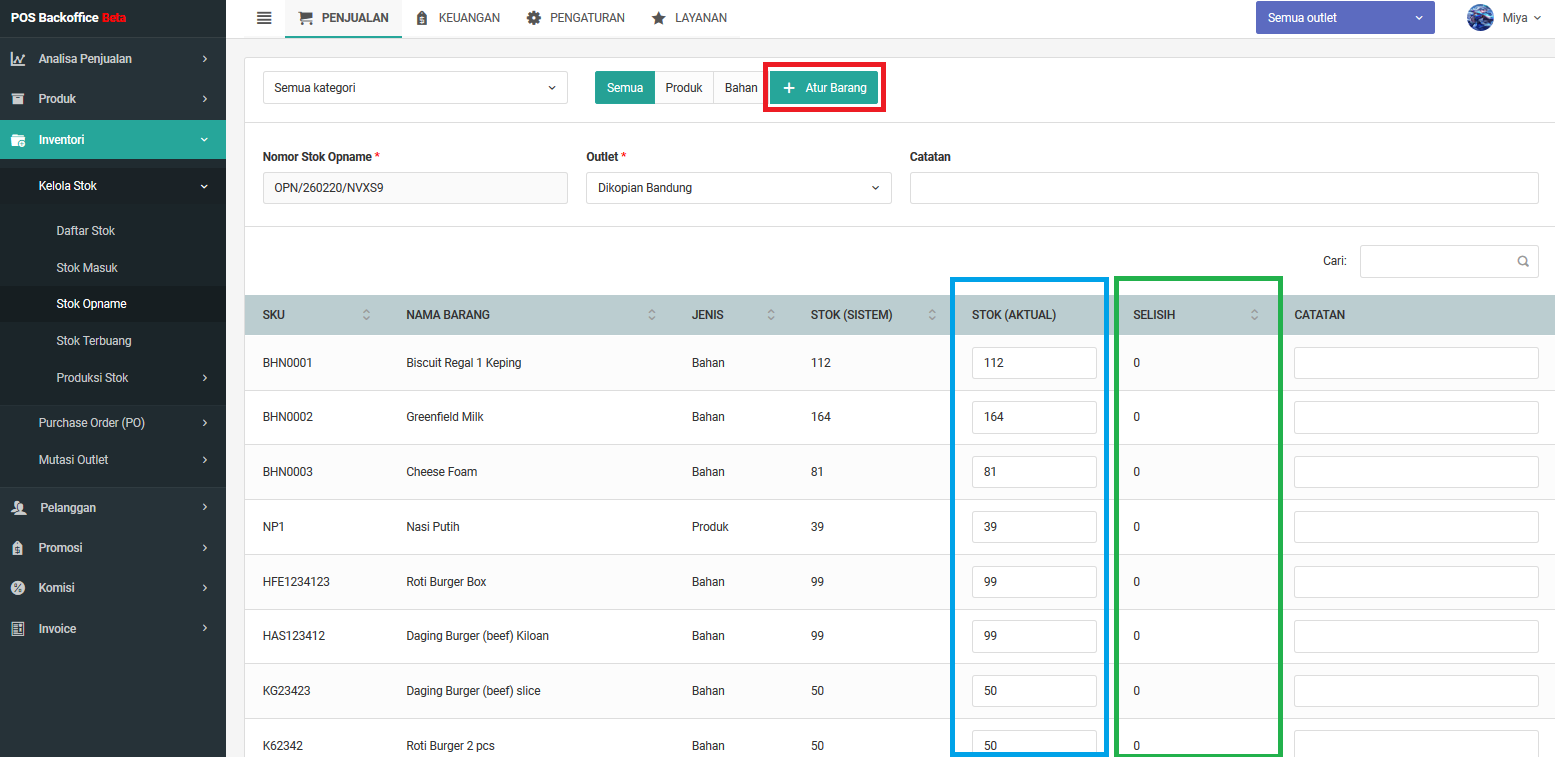
Tekan Tombol Atur Barang untuk memilih barang apa saja yang akan dilakukan stok opname. Setelah melakukan pengecekan stok secara manual, masukan nilai stock di kolom Stok (aktual). Maka kolom Selisih akan terisi oleh sistem.
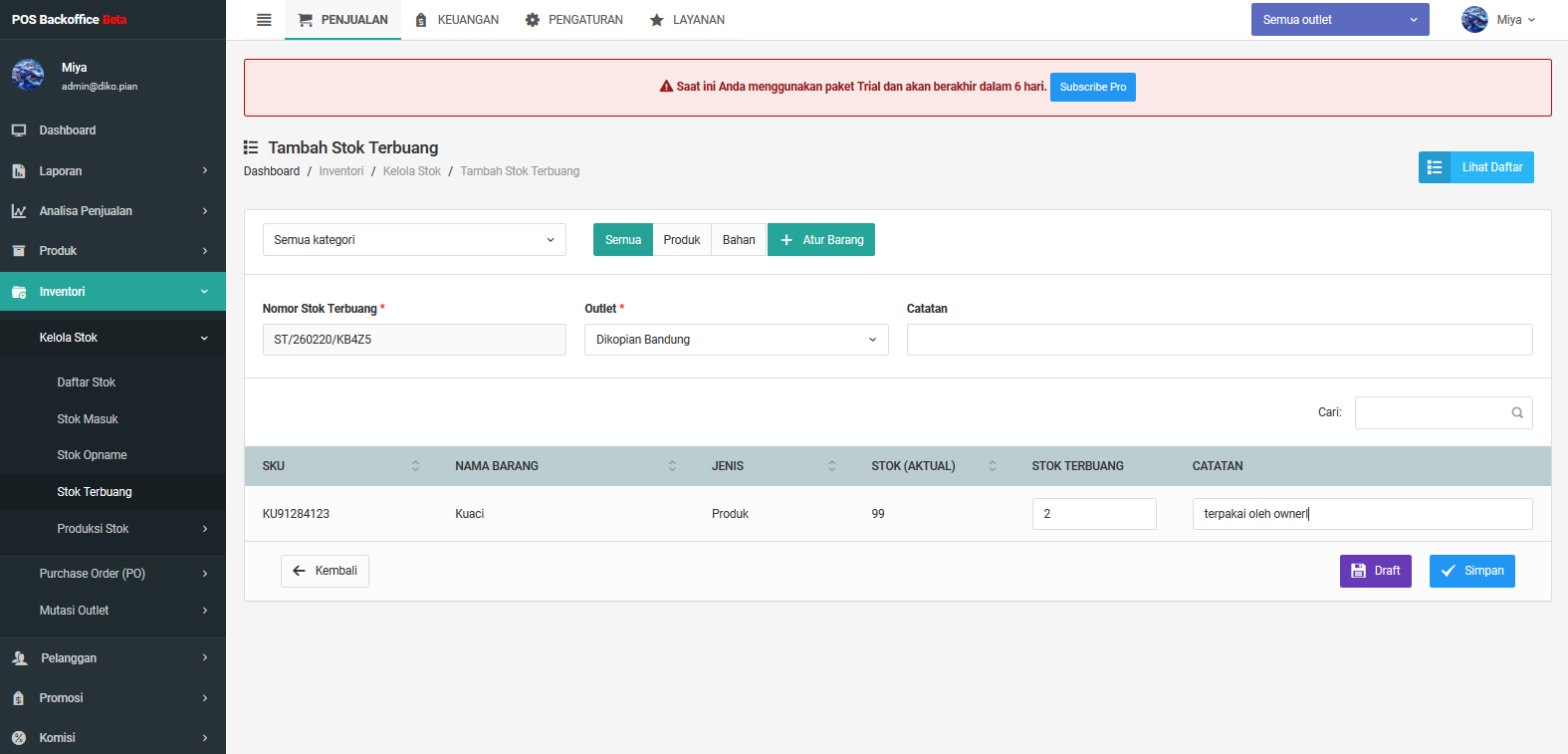
Anda menemukan produk/bahan yang rusak ? expired ? atau bahkan di pakai untuk keperluan pribadi ? anda bisa menggunakan fitur ini untuk merekam produk/bahan tersebut! Cara menggunakan menu ini sama seperti penggunaan menu stok Opname
Nah, bagaimana jika produk yang dijual harus di produksi terlebih dahulu sebelum dijual ? atau cara menghitung stok bahan yang diperlukan untuk produk/jasa tertentu ? Menu produksi stok akan memudahkan proses ini. Jika saat melakukan stok masuk, satuanya berupa kg, dus, box. Akan tetapi kita ingin mengontrol stok tersebut dengan satuan yg lebih kecil. Contoh:
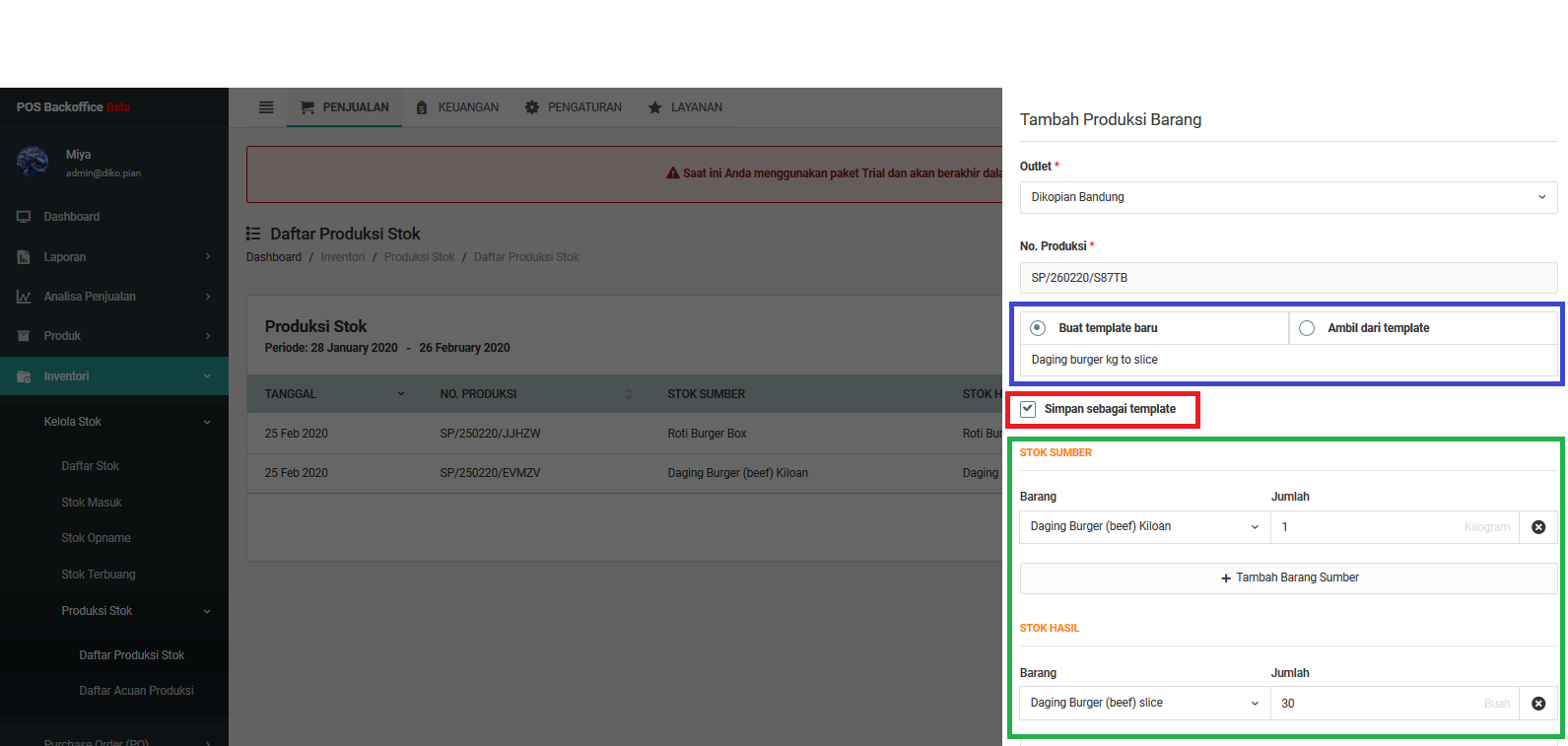
Daftar Acuan Produksi adalah "template/resep" untuk membuat Daftar Produksi Stok, Sehingga anda hanya perlu mengganti jumlah bahan dan hasil saat melakukan Produksi Stok tersebut.
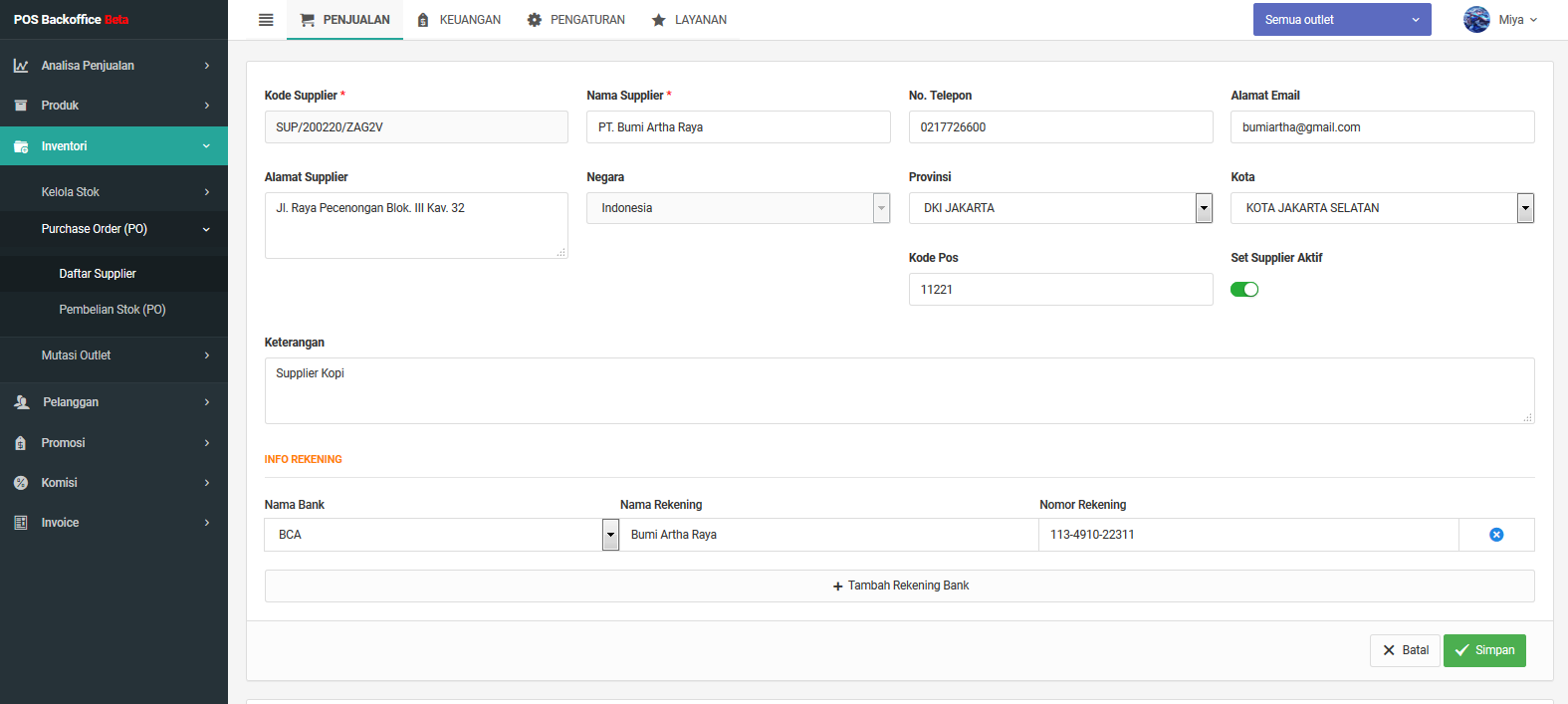
List Supplier dimana anda biasanya melakukan pemesanan bahan baku maupun produk.
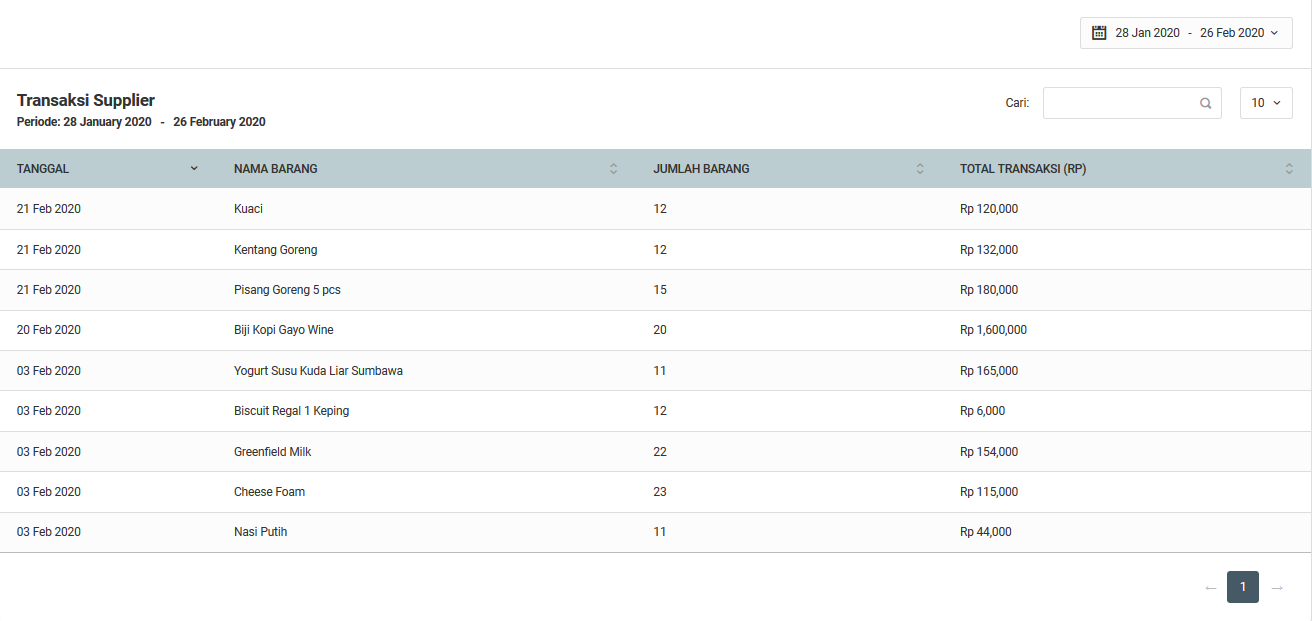
Anda juga bisa melihat detail transaksi yang berhubungan dengan supplier terpilih.
Anda bisa membuat Purchase Order(PO) ke Supplier yang kemudian bisa anda cetak ataupun langsung kirim ke e-mail supplier.

Stok produk di cabang ke-dua anda kurang ? akan tetapi barang yang di pesan belum di kirim oleh supplier ? maka anda bisa menggunakan menu ini untuk mengirimkan produk/bahan antara outlet yang anda miliki.
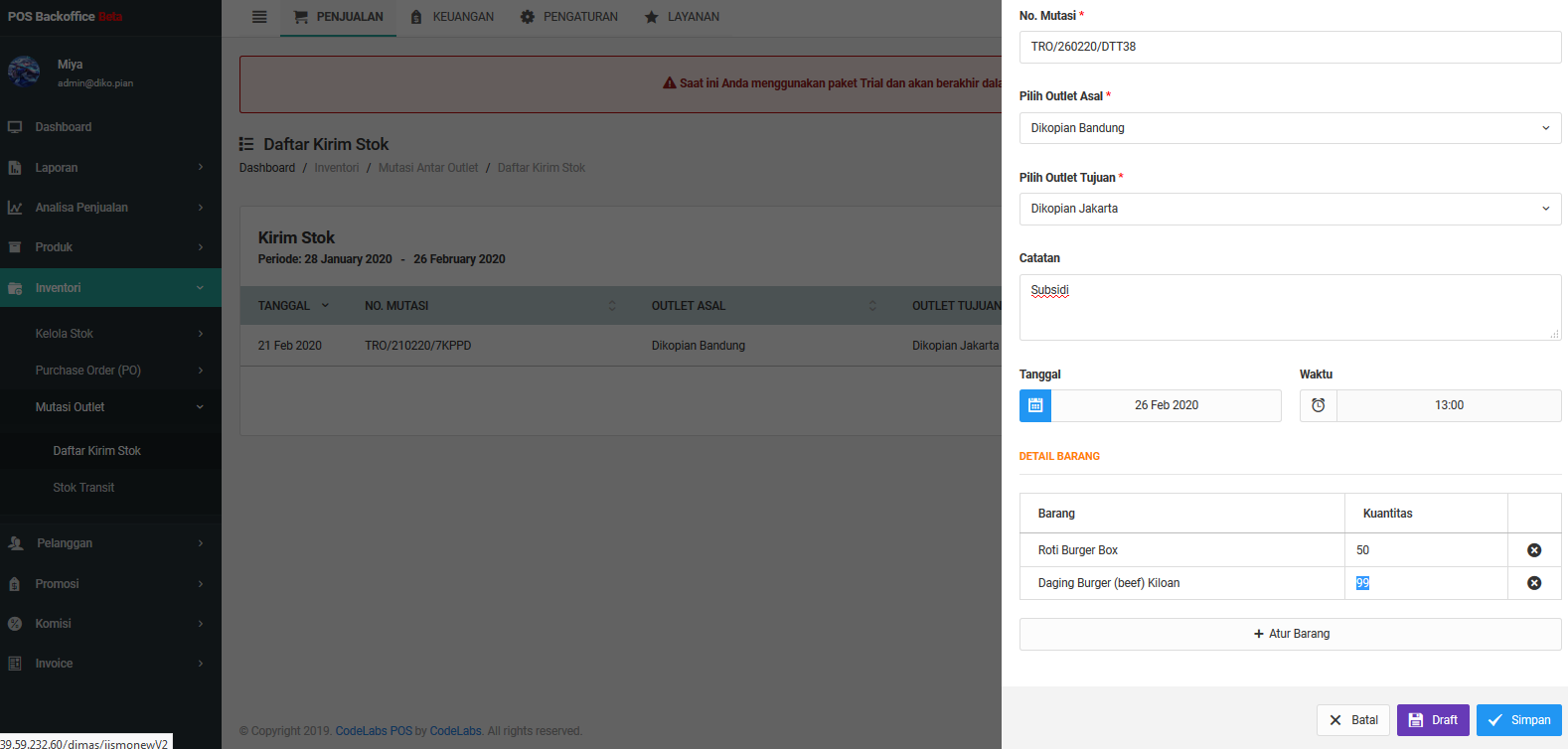
Setelah melakukan pengiriman ke outlet lain, jika barang sampai tujuan. maka admin(outlet tujuan pengiriman barang) harus memasukan data ke stok masuk terima mutasi stok.
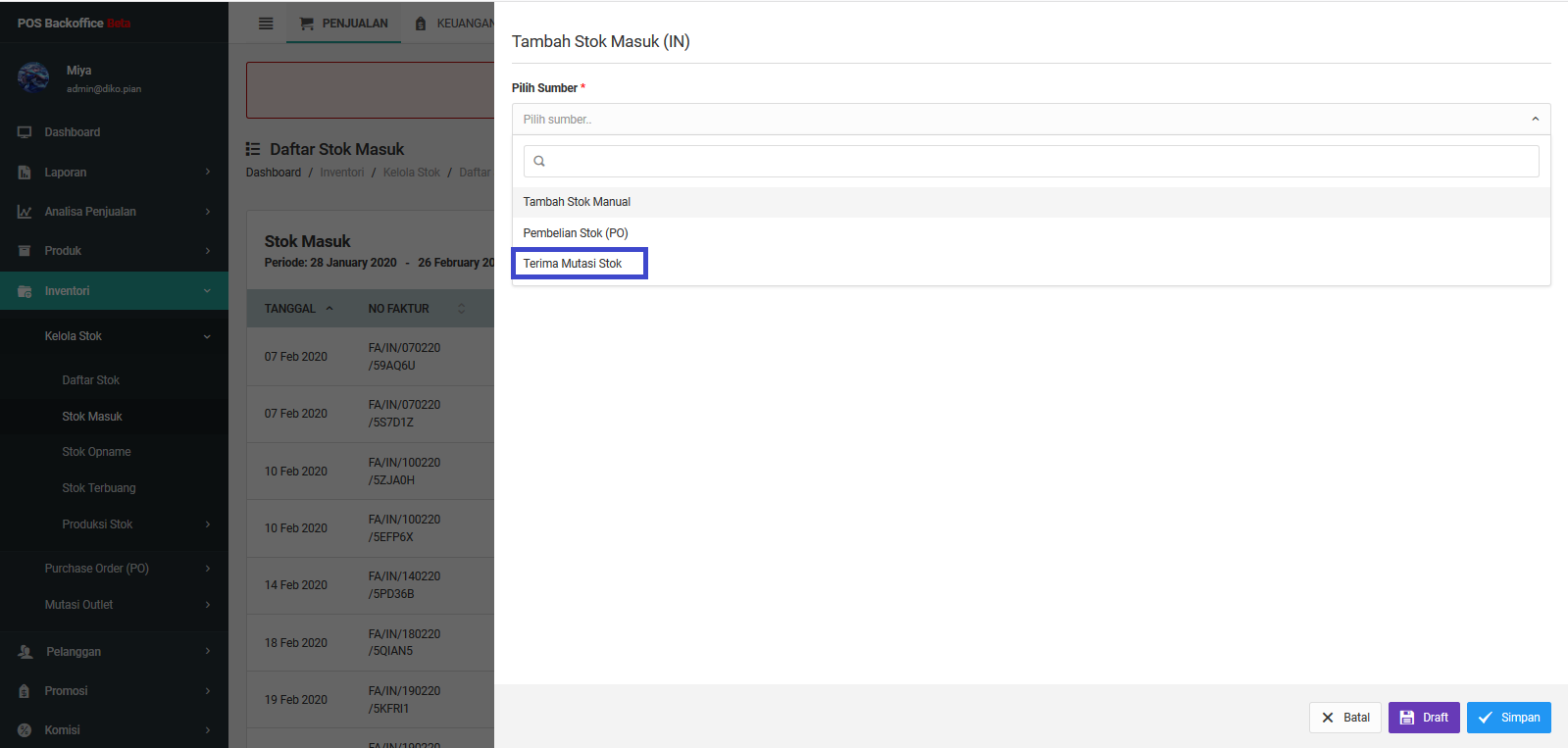
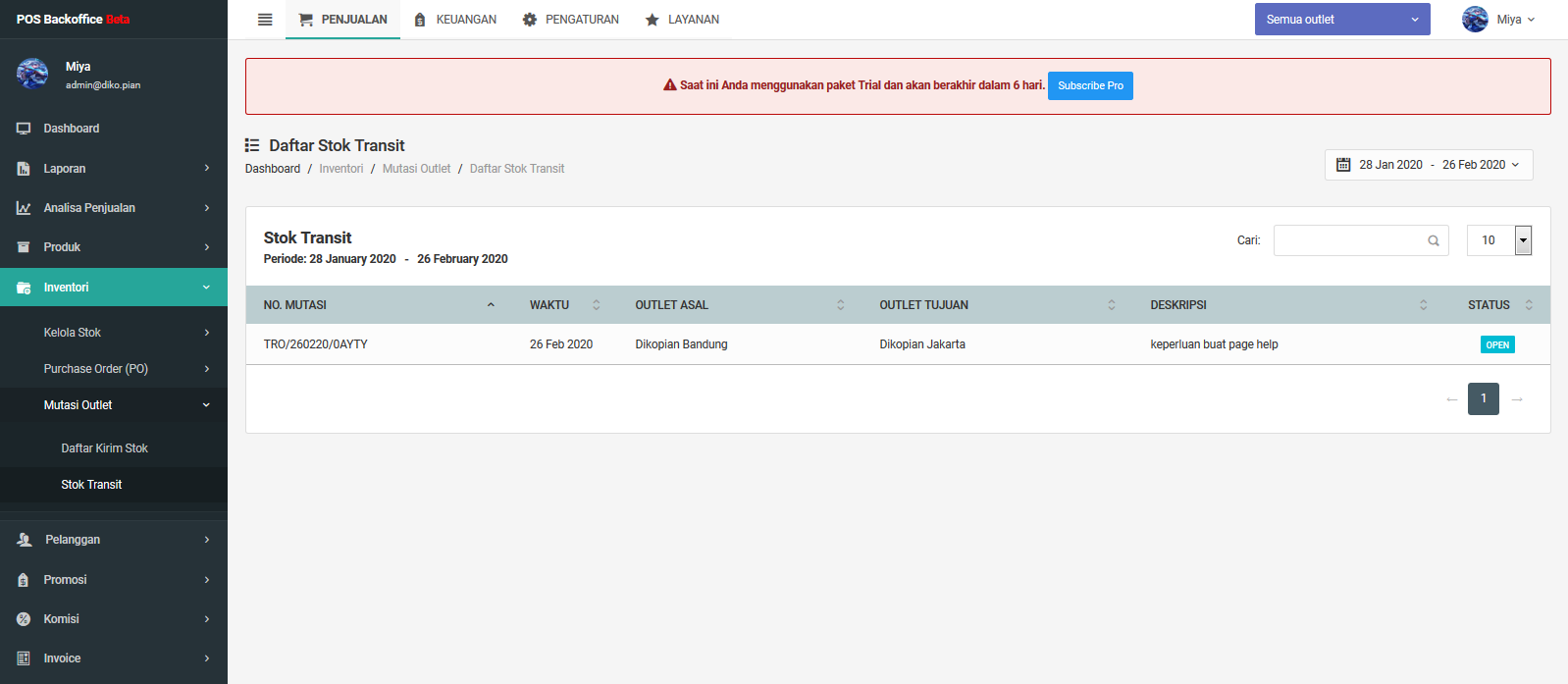
Ketika anda mengirimkan produk dari outlet satu ke outlet yang lainya. jumlah stok dari outlet pengirim akan langsung berkurang, akan tetapi jumlah stok di outlet tujuan tidak akan langsung bertambah sebelum admin memasukan daftar produk diterima lewat Stok Masuk-Terima Mutasi Stok. Nah di daftar stok transit anda bisa melacak pengiriman barang antara outlet yang masih on progress (masih dalam perjalanan/belum diterima outlet tujuan) .
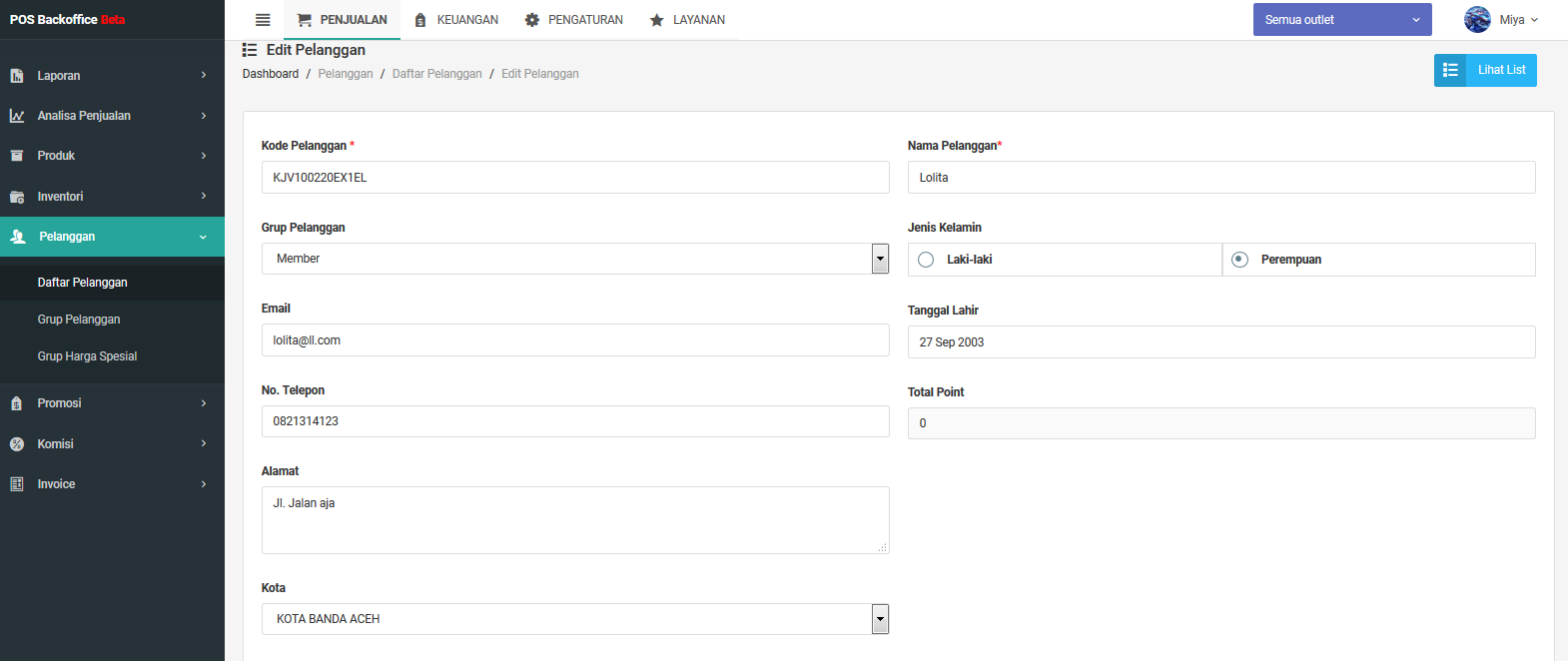
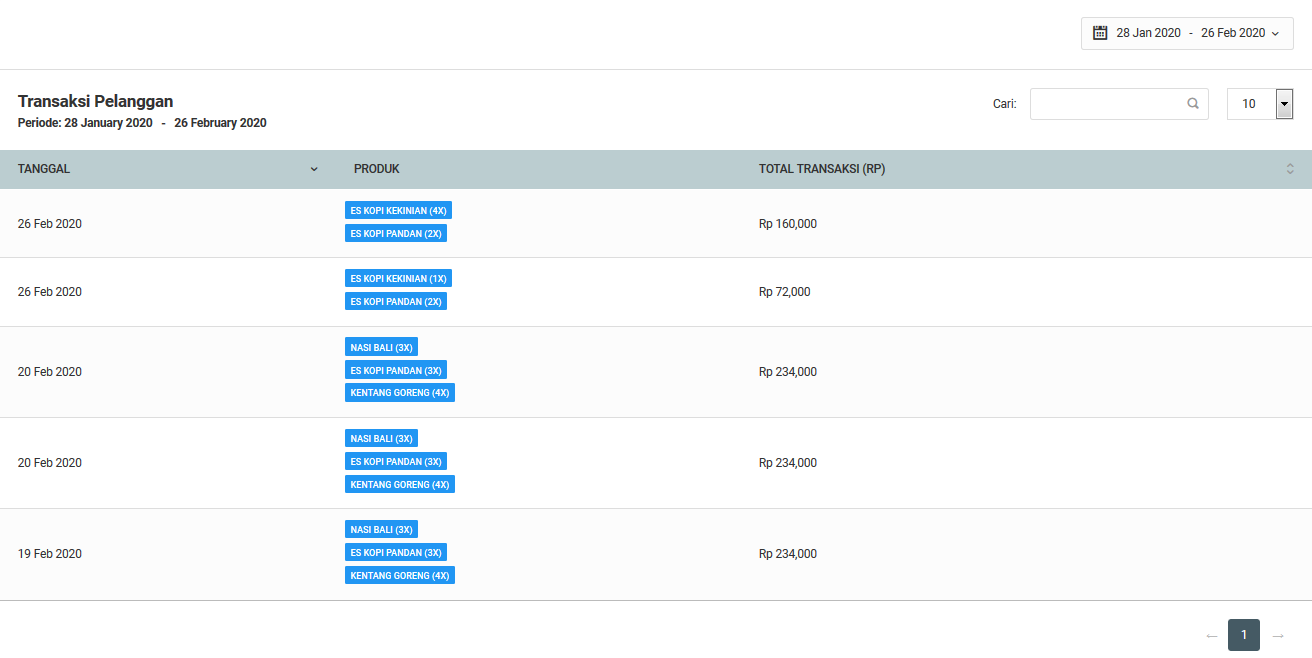
Anda bisa melihat list pelanggan terdaftar di usaha anda beserta daftar transaksi pelanggan yang bersangkutan.
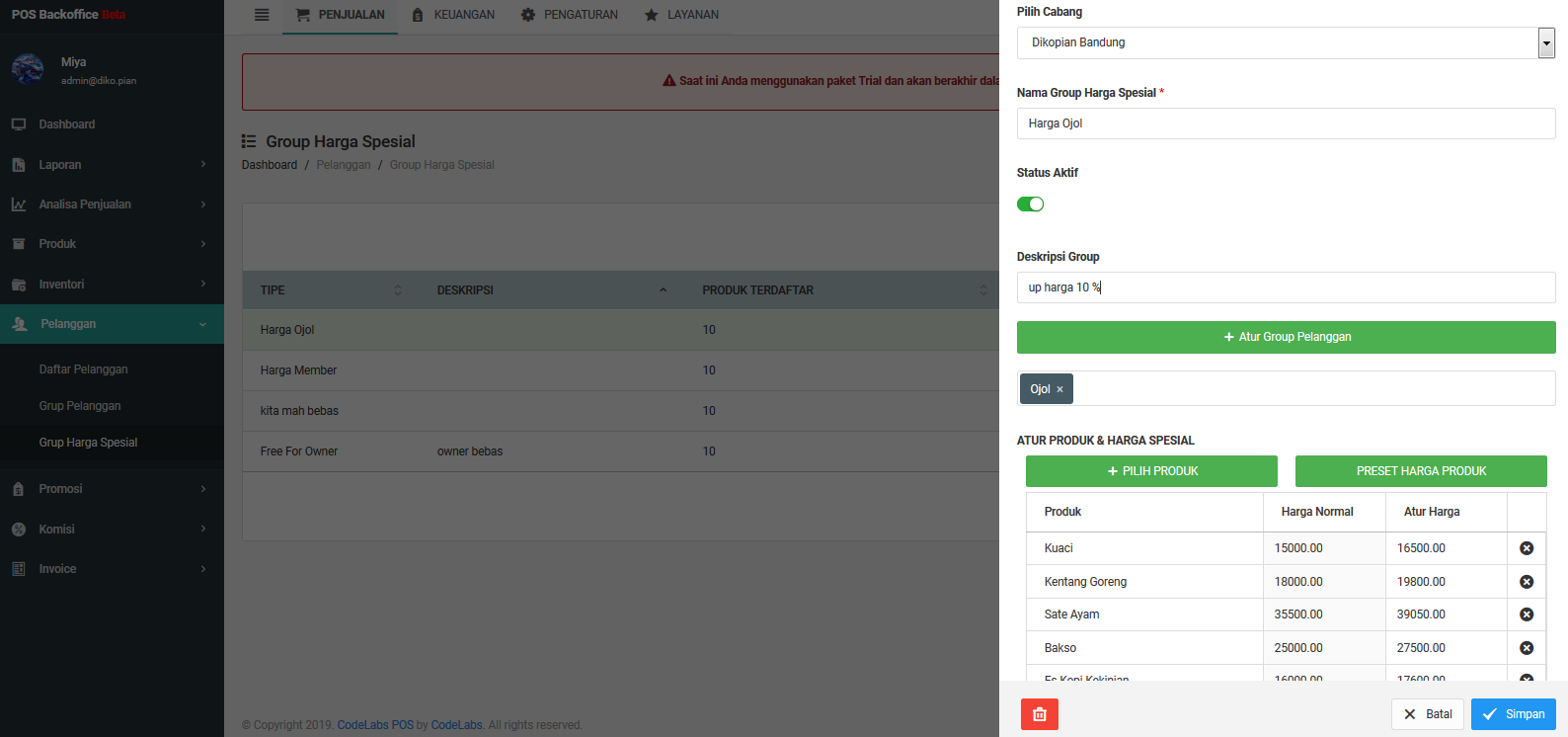
Menu Group Pelanggan ini digunakan untuk mengkategorikan Pelanggan yang kemudian bisa anda tentukan pelanggan di dalam group tersebut memiliki Mark Up atau Mark Down harga ketika mereka melakukan transaksi di Outlet yang anda kelola. Contoh Group Pelanggan yang umum digunakan : Ojek Online, Member, Owner
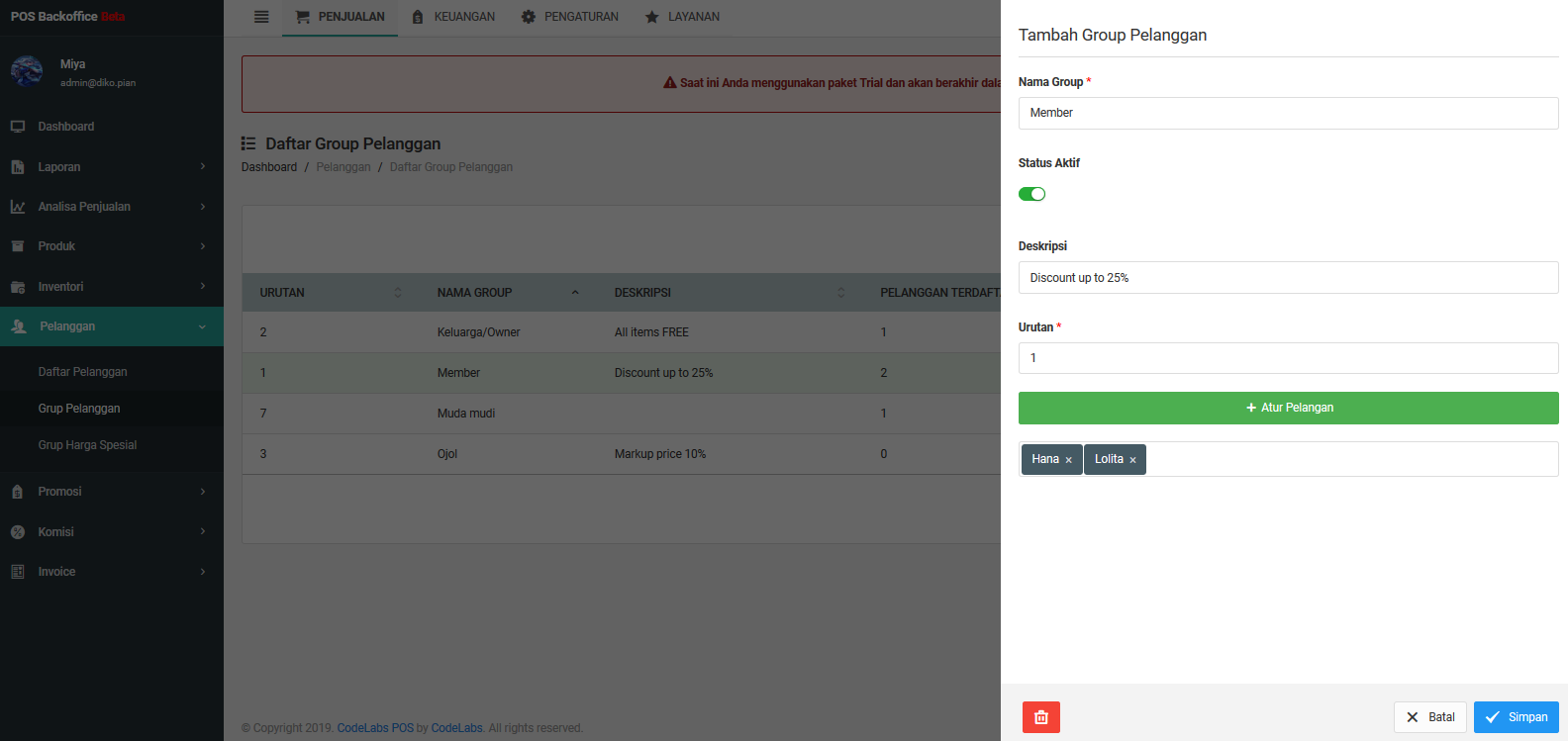
anda ingin me-mark up harga untuk ojol? Atau memberikan discount untuk member? Anda bisa menggunakan menu ini. nilai mark up atau mark down bisa and atur sesuai kebutuhan dan bisa di set hanya untuk produk-produk tertentu saja.
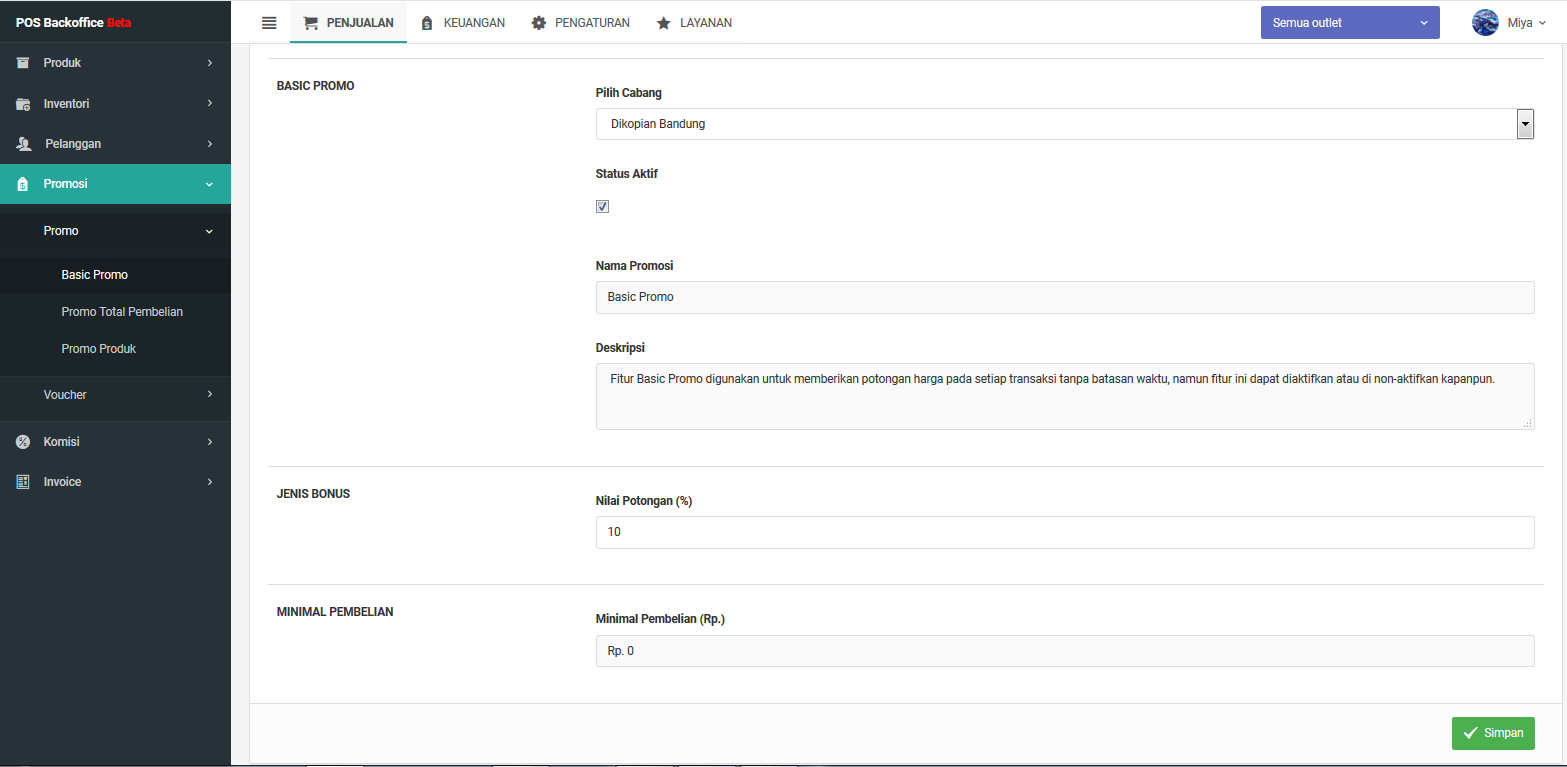
Anda bisa Mengaktifkan Basic Promo Kapanpun anda mau. Basic Promo tidak memiliki keterkaitan dengan produk ataupun hari, Basic Promo bisa digabung dengan promo yang lain.
anda bisa menentukan promo berdasarkan produk yang dibeli oleh pelanggan, anda juga bisa mengatur jumlah minimal kuantitas yang dibeli untuk mendapatkan promo tersebut. Selain itu anda bisa mengatur hari apa aja promo tersebut berlaku.
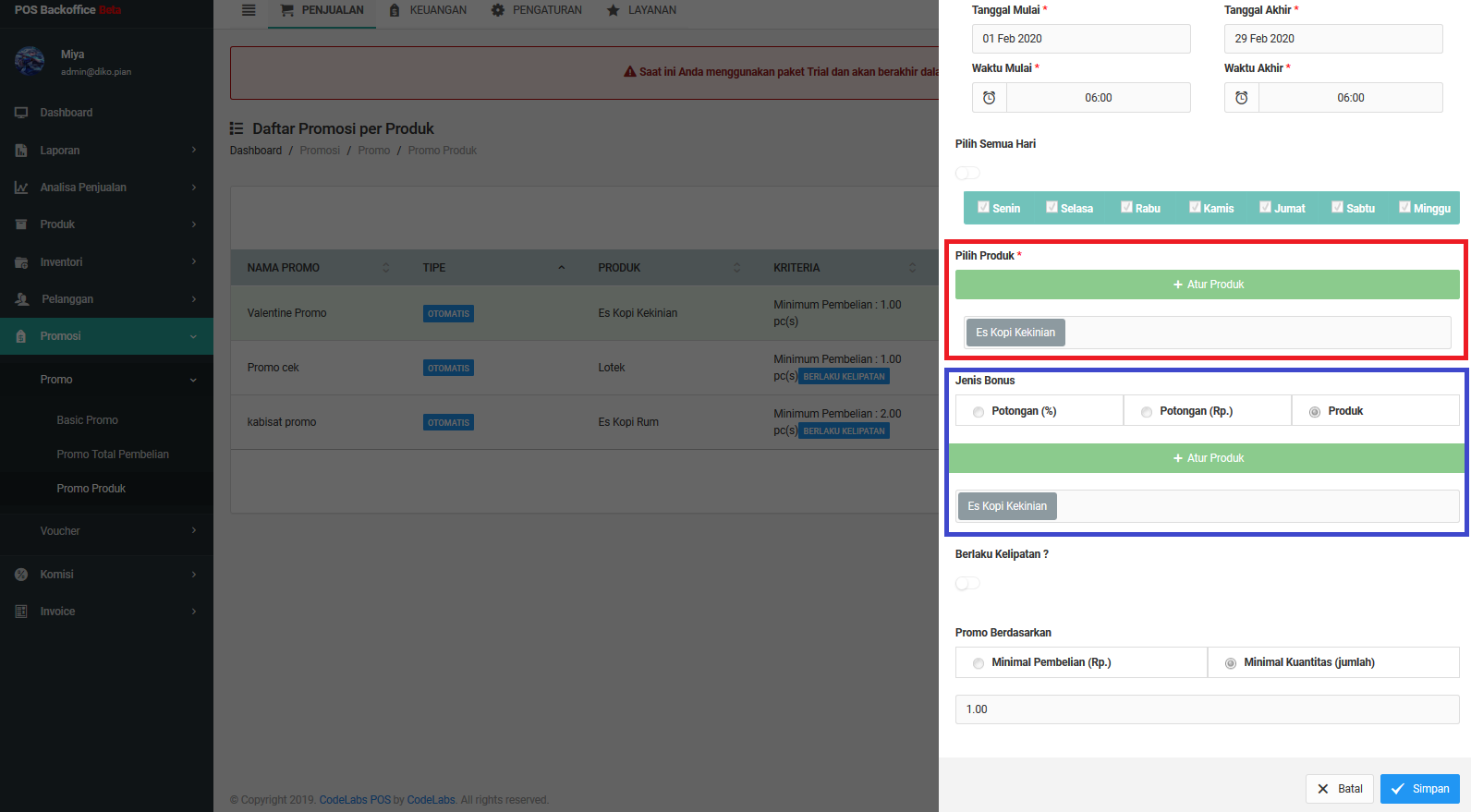
contoh promo produk pada gambar di atas : buy 1 es kopi kekinian get 1 free! Bonus bisa berupa produk, potongan harga(pesentase dari harga jual) atau potongan harga secara langsung (flat).
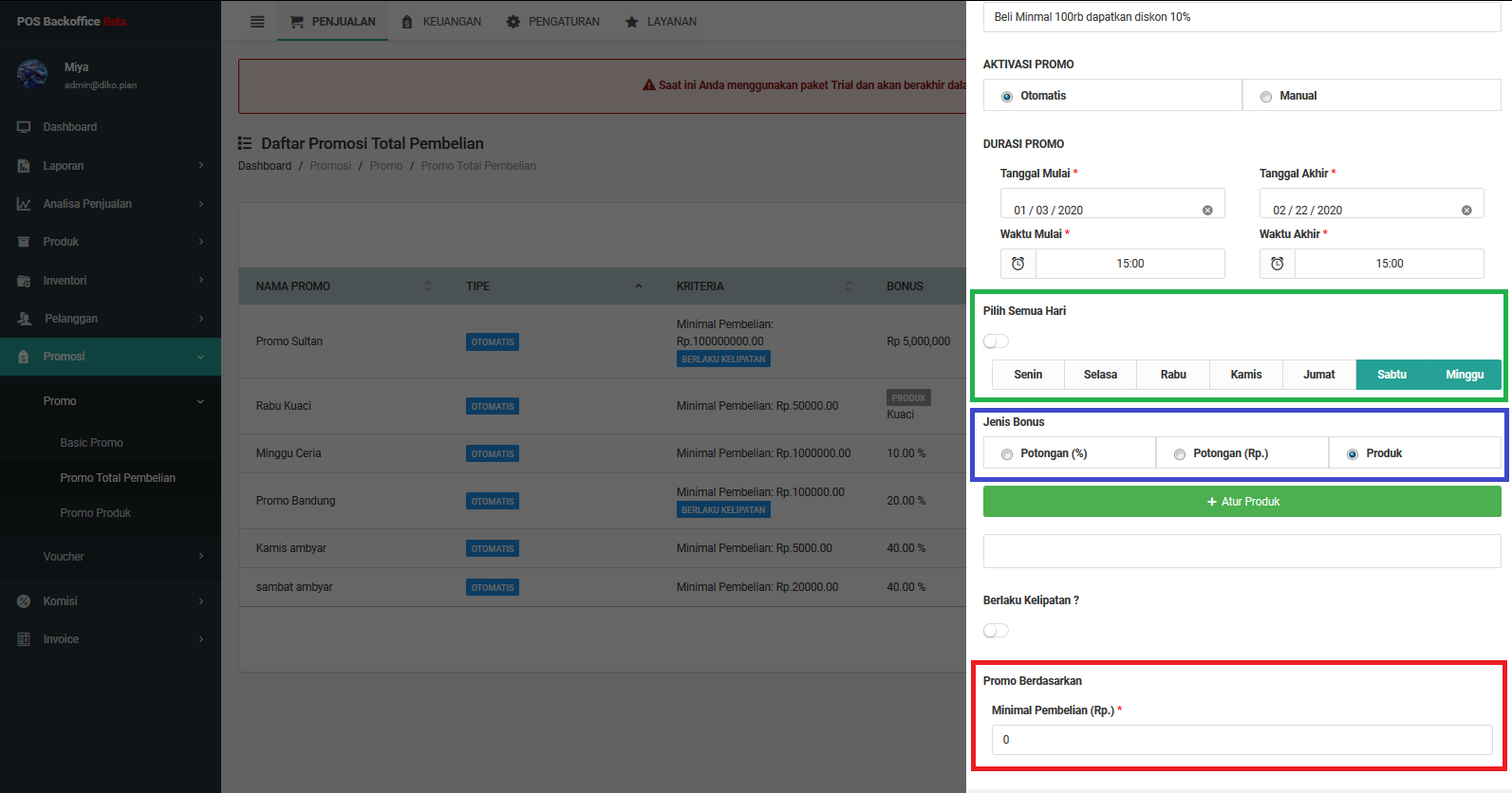
Anda ingin pelanggan anda loyal? Gunakanlah fitur ini! Promo ini berdasarkan jumlah pembelian per transaksi pelanggan! Promo bisa berupa produk atau potongan harga. Jenis reward bisa anda tentukan sesuai kebutuhan. Anda juga dapat menentukan hari apa saja promo berlaku!
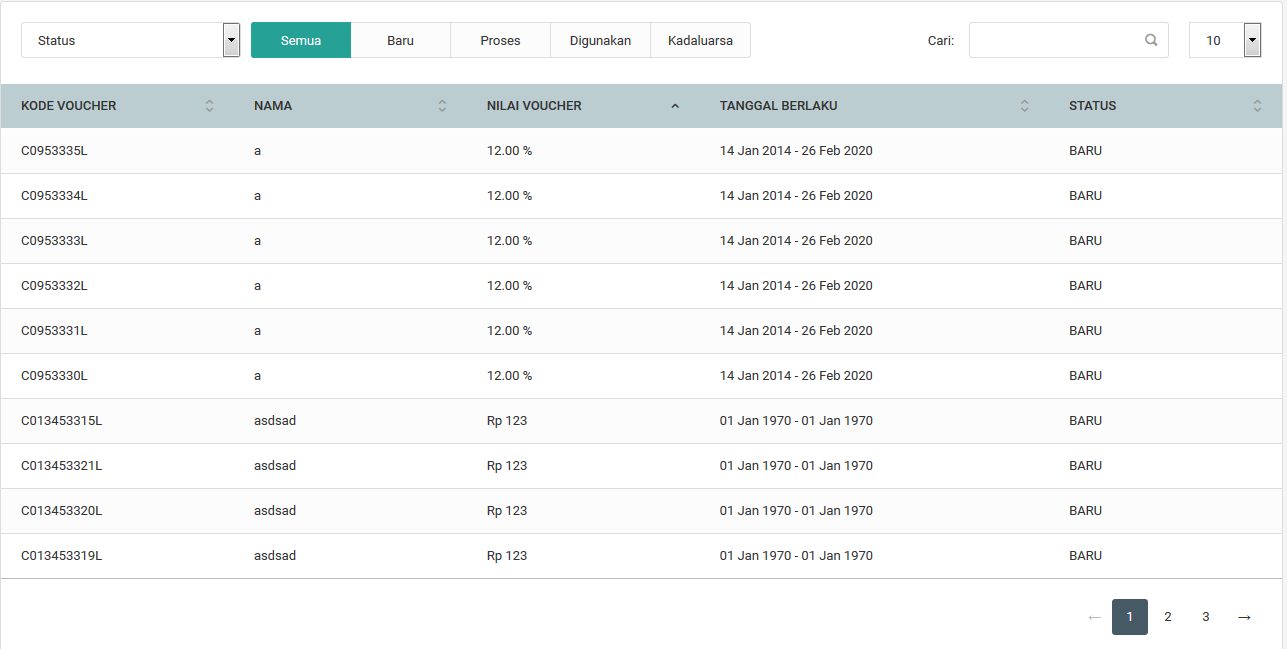
Selain menggunakan promo, anda juga bisa memanjakan pelanggan anda lewat pembuatan voucher. Kode Voucher bisa anda tentukan sendiri atau bisa di generate oleh sistem. Voucher bisa memiliki limit penggunaan dan bisa anda atur sesuai kebutuhan. voucher bernilai potongan harga, bisa nominal (Rupiah) ataupun persentasi (%) dari total transaksi.
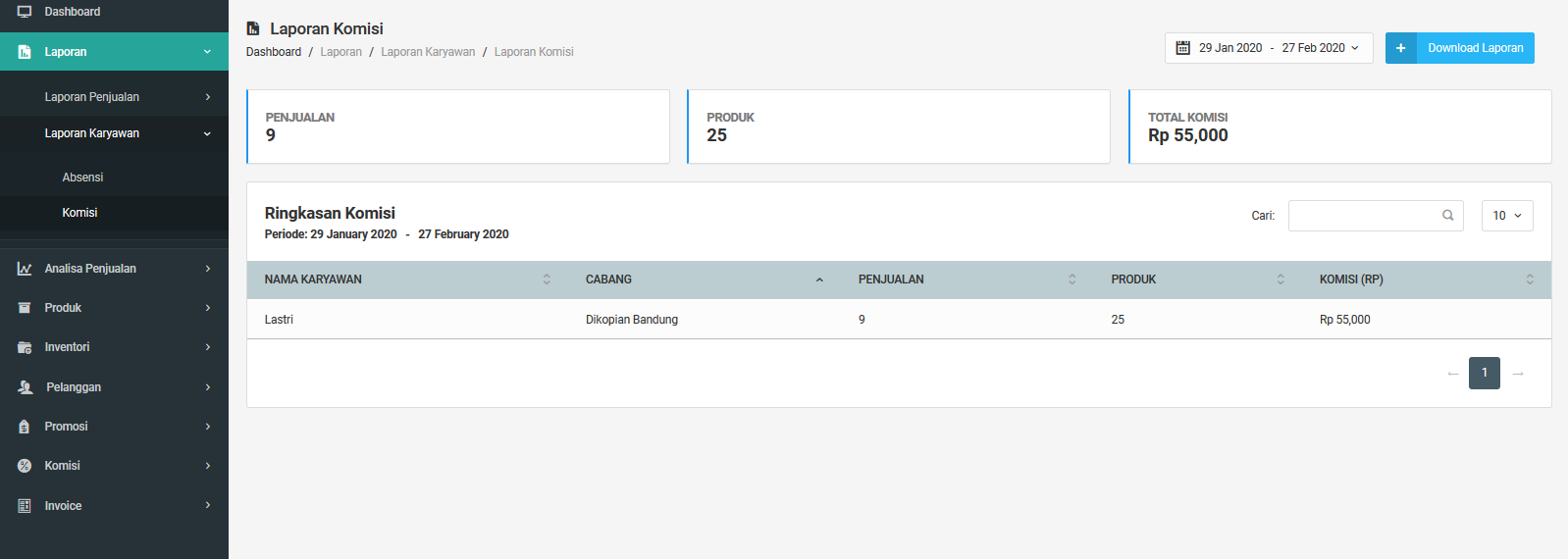
Anda menemukan produk hampir expired? Atau produk yang stoknya terlalu menumpuk? anda bisa memotivasi karyawan anda dengan Komisi! Anda bisa mengatur nilai komisi dan produk apa saja masuk kriteria komisi sesuai kebutuhan anda. Komisi juga bisa di gunakan untuk fee jasa, contoh Creambath, Potong Rambut dll. Nilai Komisi bisa berupa persentase dari produk atau jasa dan bisa bernilai nominal (rupiah).
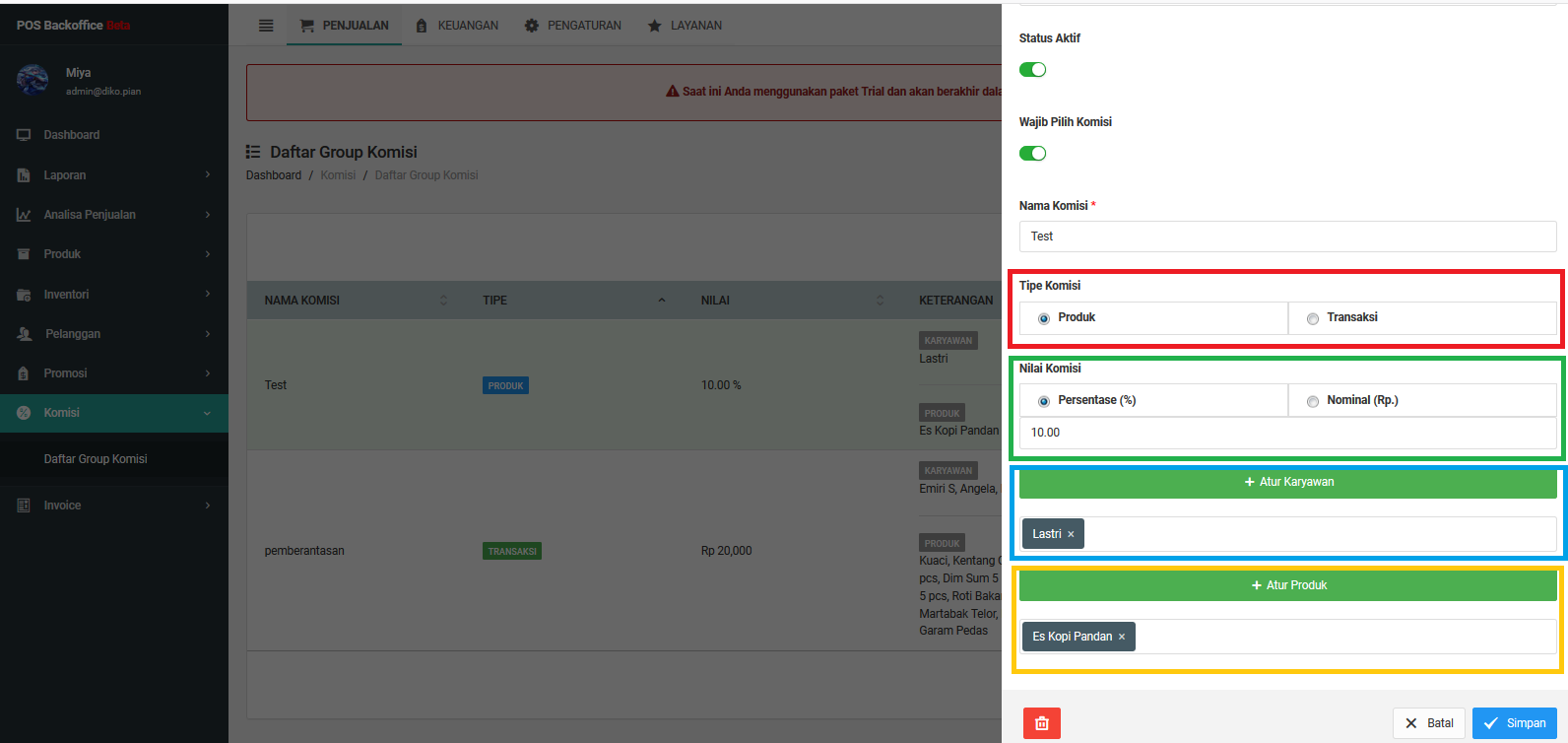
Penjelasan contoh diatas adalah sebagai berikut ; Jika karyawan (lastri) berhasil menjual produk (es kopi kekinian) maka karyawan (lastri) akan mendapatkan komisi senilai 10 % dari harga produk
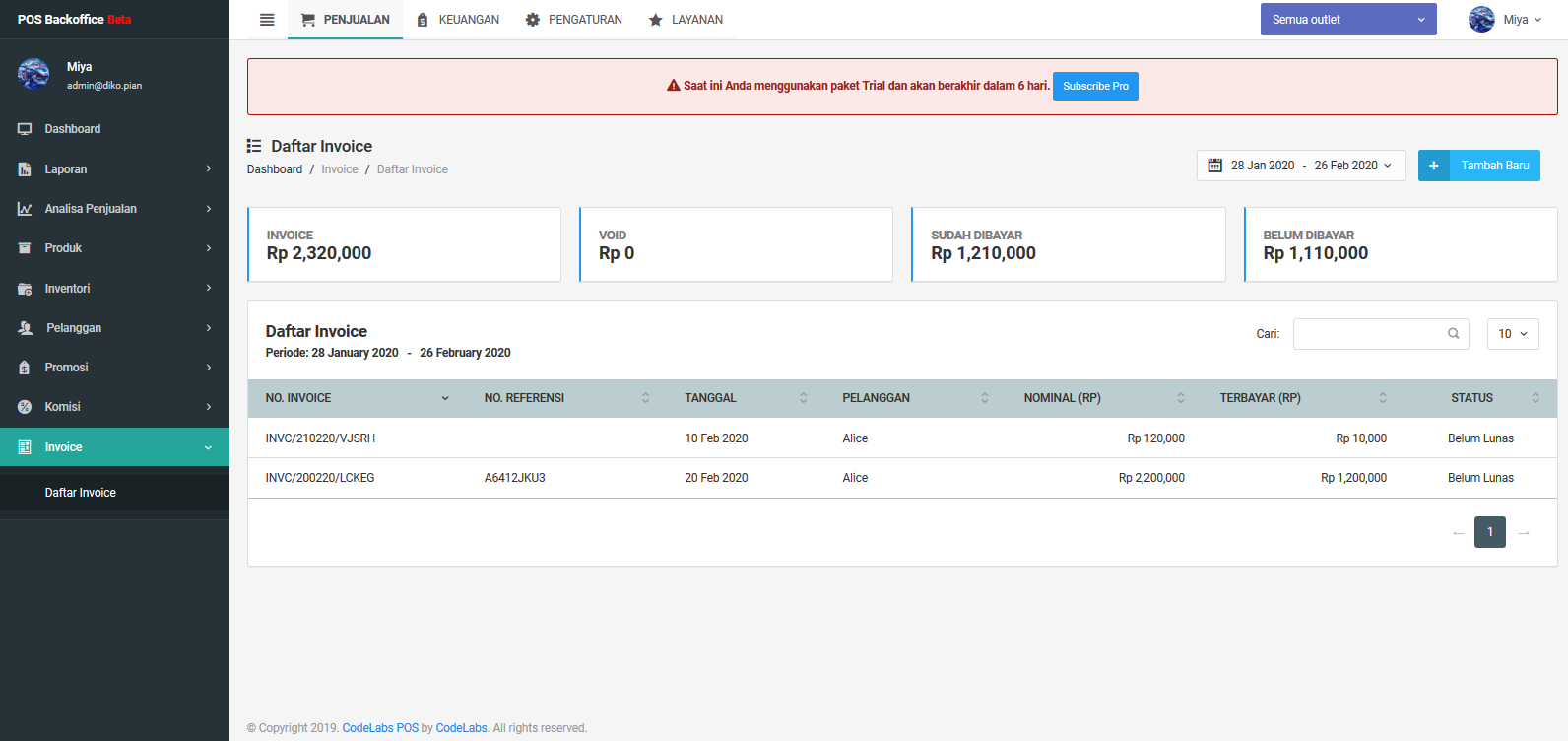
Ada pelanggan yang membeli dengan jumlah besar? namun dengan pembayaran kredit atau menggunakan down payment? Fitur Invoice akan memudahkan proses transaksi tersebut. Anda bahkan bisa menambahkan fee tambahan, jatuh tempo maupun diskon! Anda juga bisa mencetak (PDF) atau/dan mengirimkan invoice ke pelanggan yang bersangkutan.
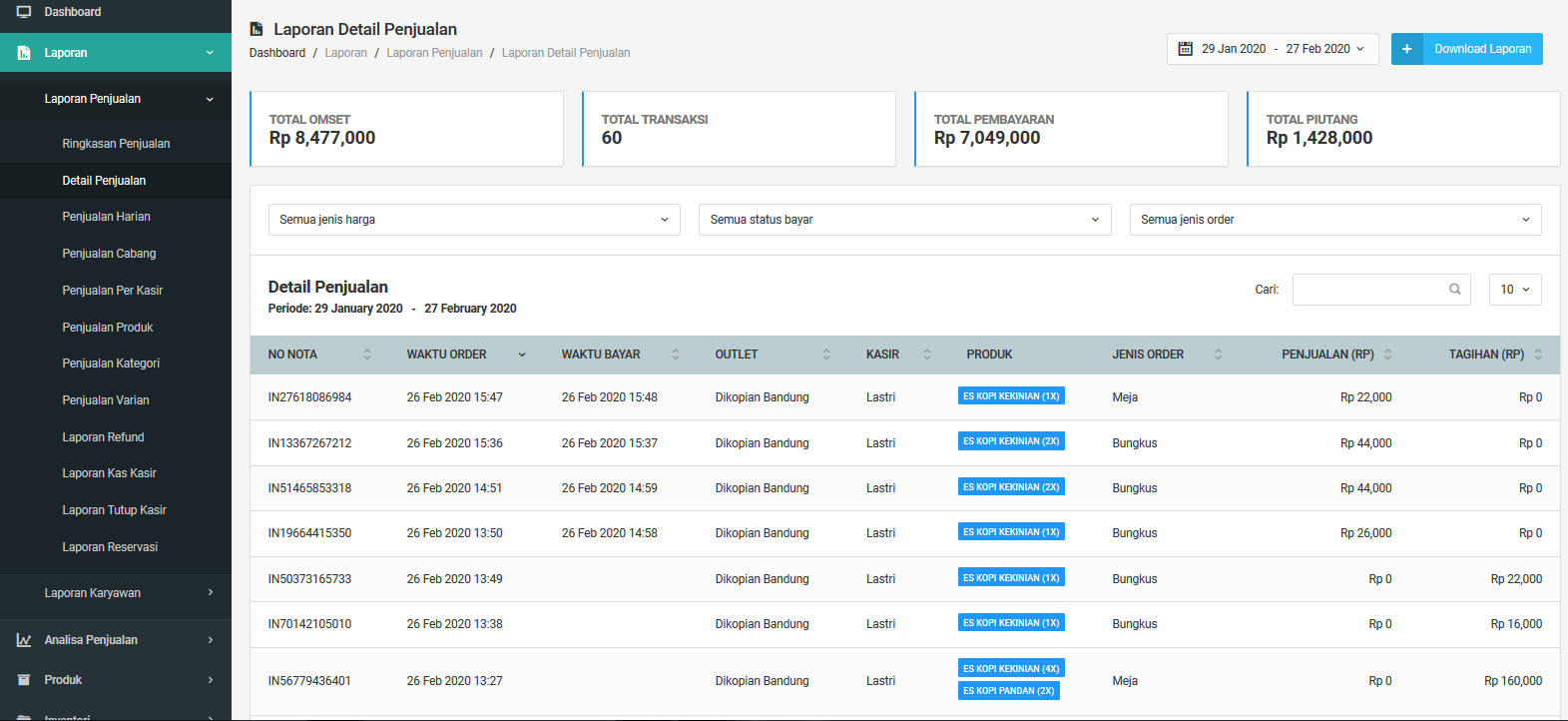
Dimenu ini anda dapat melihat detail penjualan outlet-outlet yang anda kelola. Anda juga bisa memfilter berdasarkan: Outlet, tanggal, status pembayaran, dan jenis order. Terdapat 4(empat) panel yang mudah anda lihat di menu ini, berikut penjelasan panel-panel tersebut:
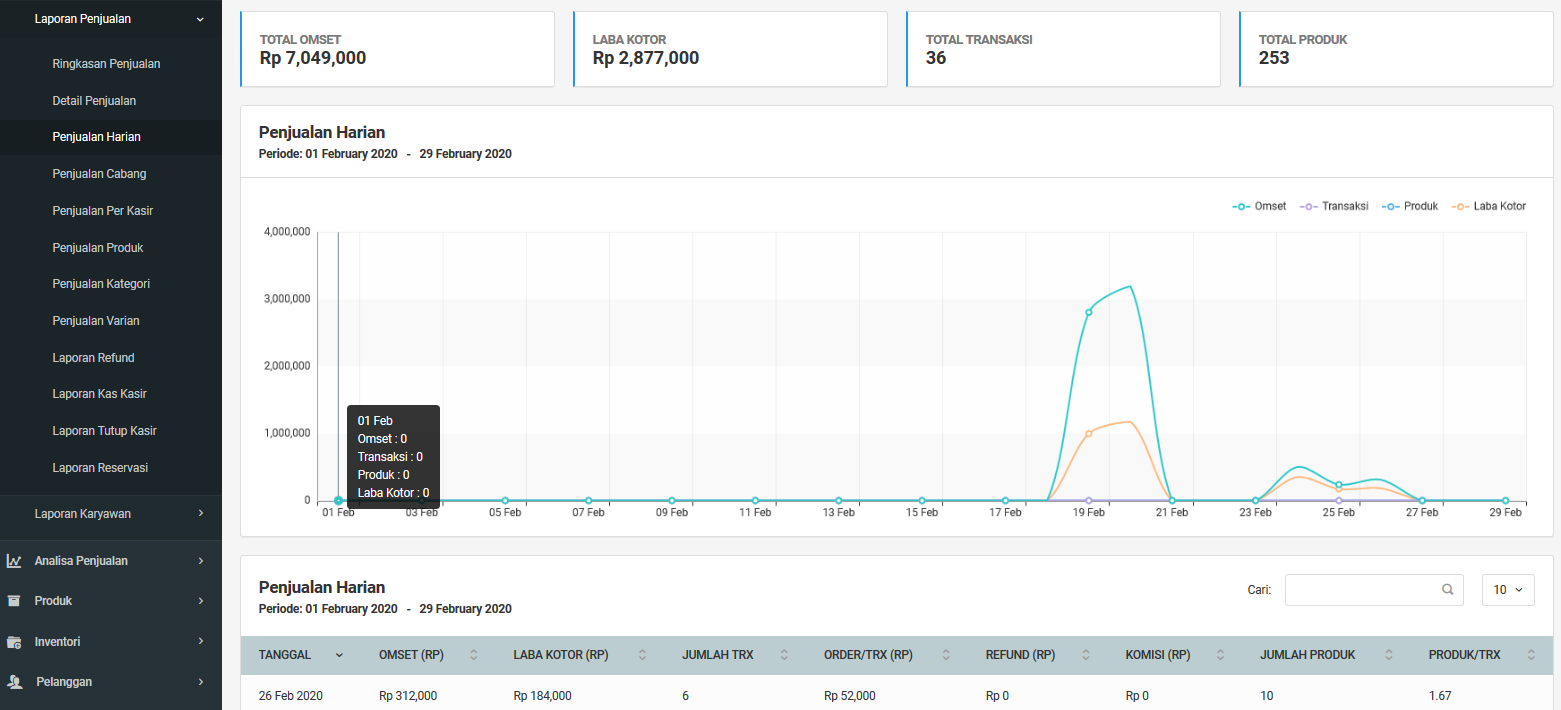
Dimenu ini anda dapat melihat detail penjualan outlet-outlet yang anda kelola per harinya. Sama Seperti Detail Penjualan, Anda juga bisa memfilter berdasarkan: Outlet dan tanggal. Laporan ini berdasarkan hari atau tanggal, sehingga anda bisa memantau kinerja outlet-outlet tiap harinya. Sama Seperti Detail Penjualan,terdapat 4(empat) panel yang akan membantu anda melihat ringkasan laporan ini:
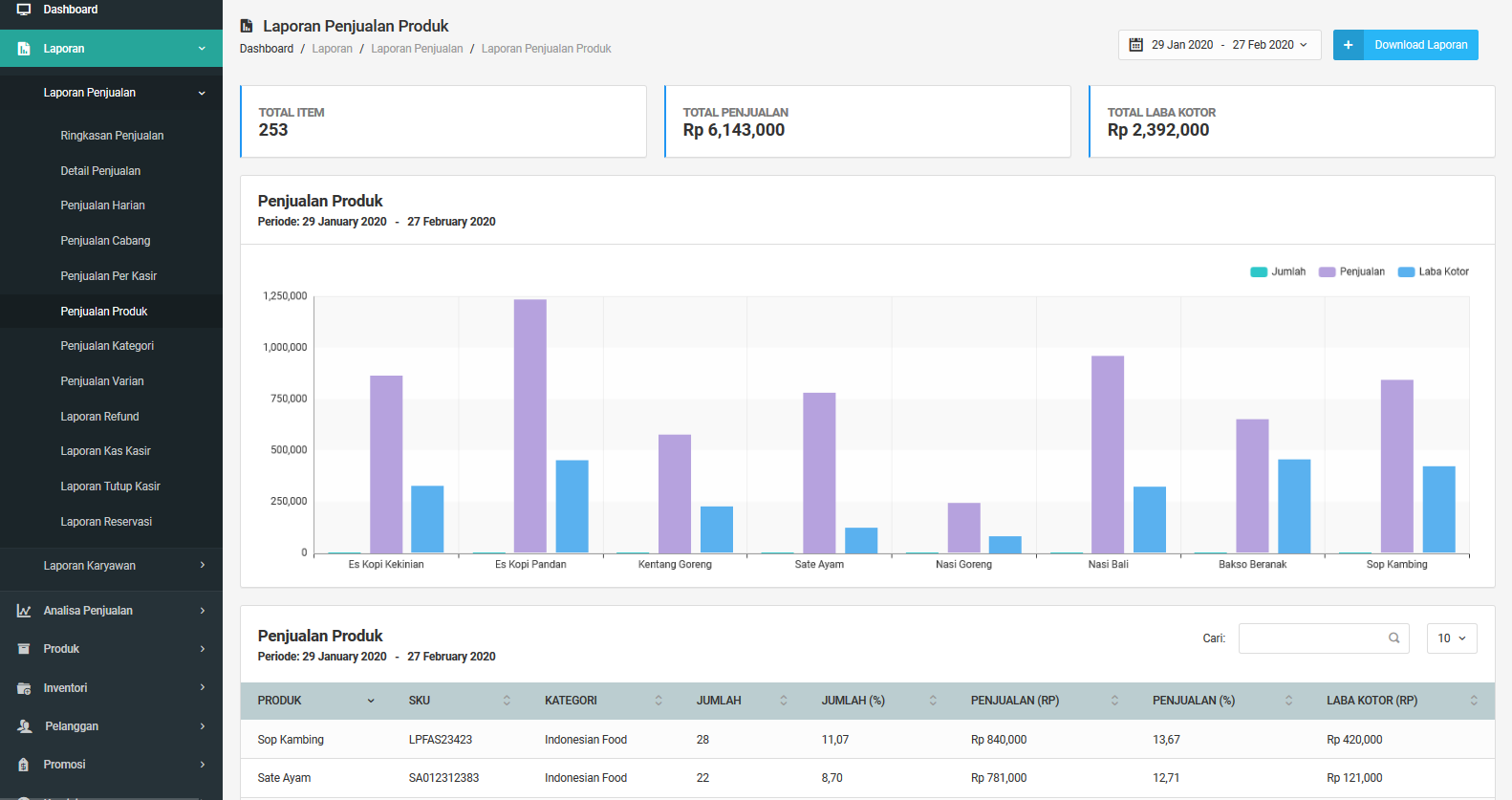
Dimenu ini anda dapat melihat detail penjualan produk oleh outlet-outlet yang anda kelola, Anda juga bisa memfilter berdasarkan: Outlet, tanggal, dan bisa mencari produk dengan mengetikan nama produk. Dengan begini anda bisa mengetahui di outlet 1 produk apa saja yang paling laku/tidak laku sedangkan di outlet 2 produk apa saja yang paling laku/tidak laku dan tentu saja anda bisa melihat produk apa saja yang paling laku di semua outlet yang anda miliki, sehingga bisa membantu anda dalam mengambil keputusan. Terdapat 3(tiga) panel yang akan membantu anda melihat ringkasan laporan ini:
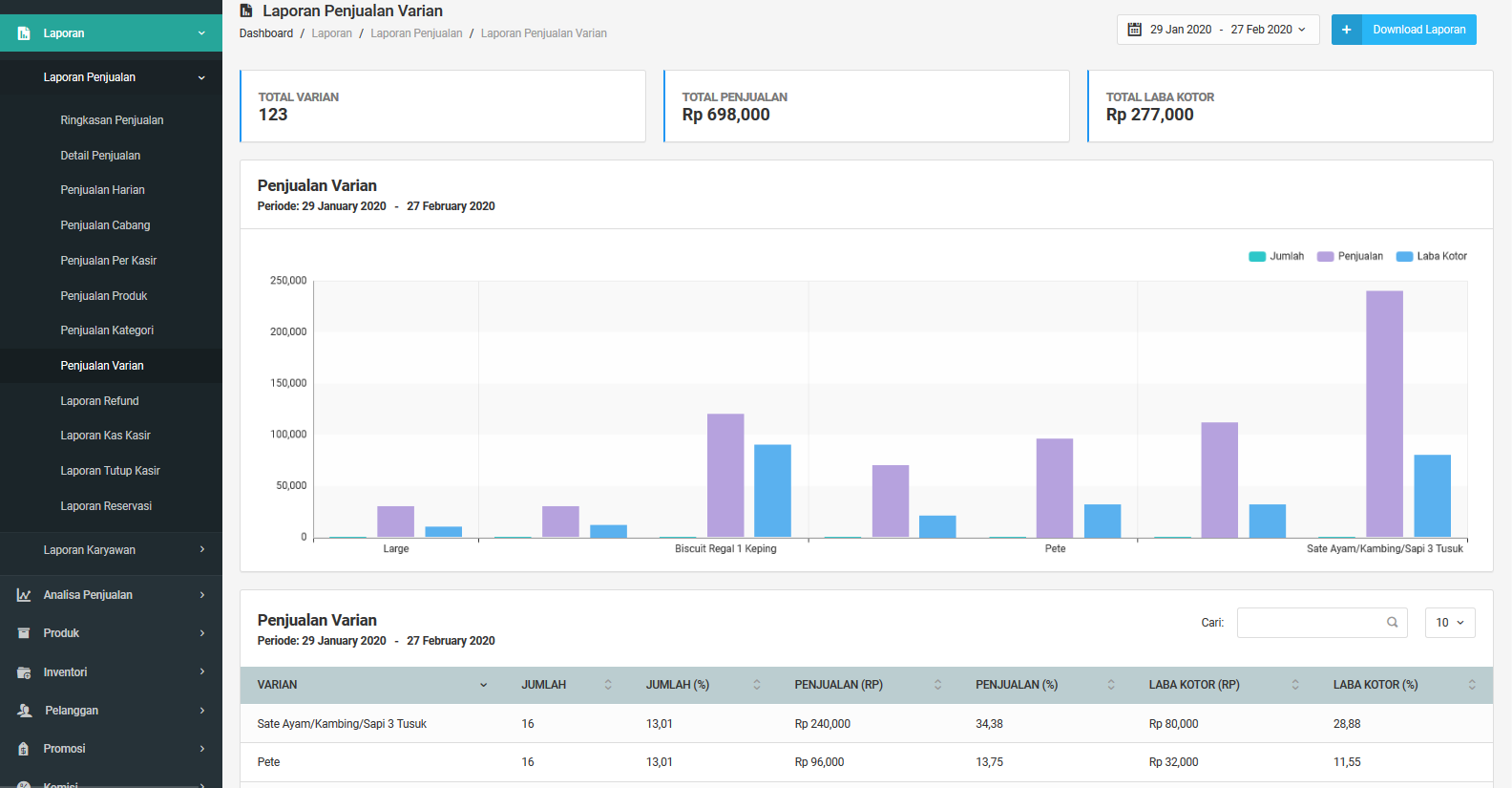
Menu ini sama dengan Penjualan Produk, namun menu ini merujuk ke varian produk:
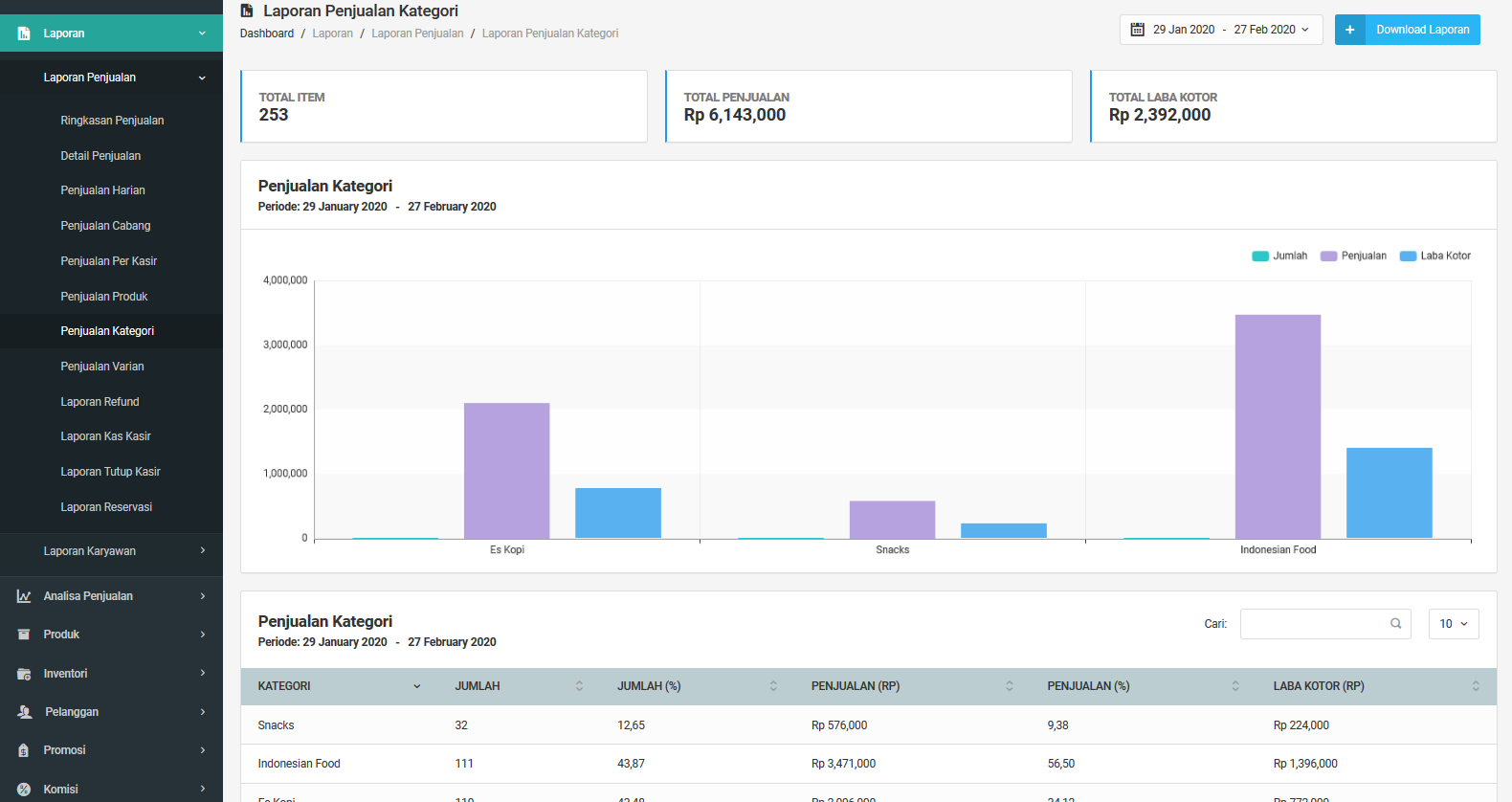
Menggunakan menu ini anda dapat mengetahui category produk apa saja yang paling/kurang laku. sehingga memudahkan anda dalam mengambil keputusan. Salah satunya keputusan penyediaan barang.
Anda bisa melihat transaksi-transaksi yang di refund oleh pelanggan. Anda juga bisa memfilter berdasarkan tanggal dan outlet. Berikut penjelasan panel-panel yang ada di menu ini:
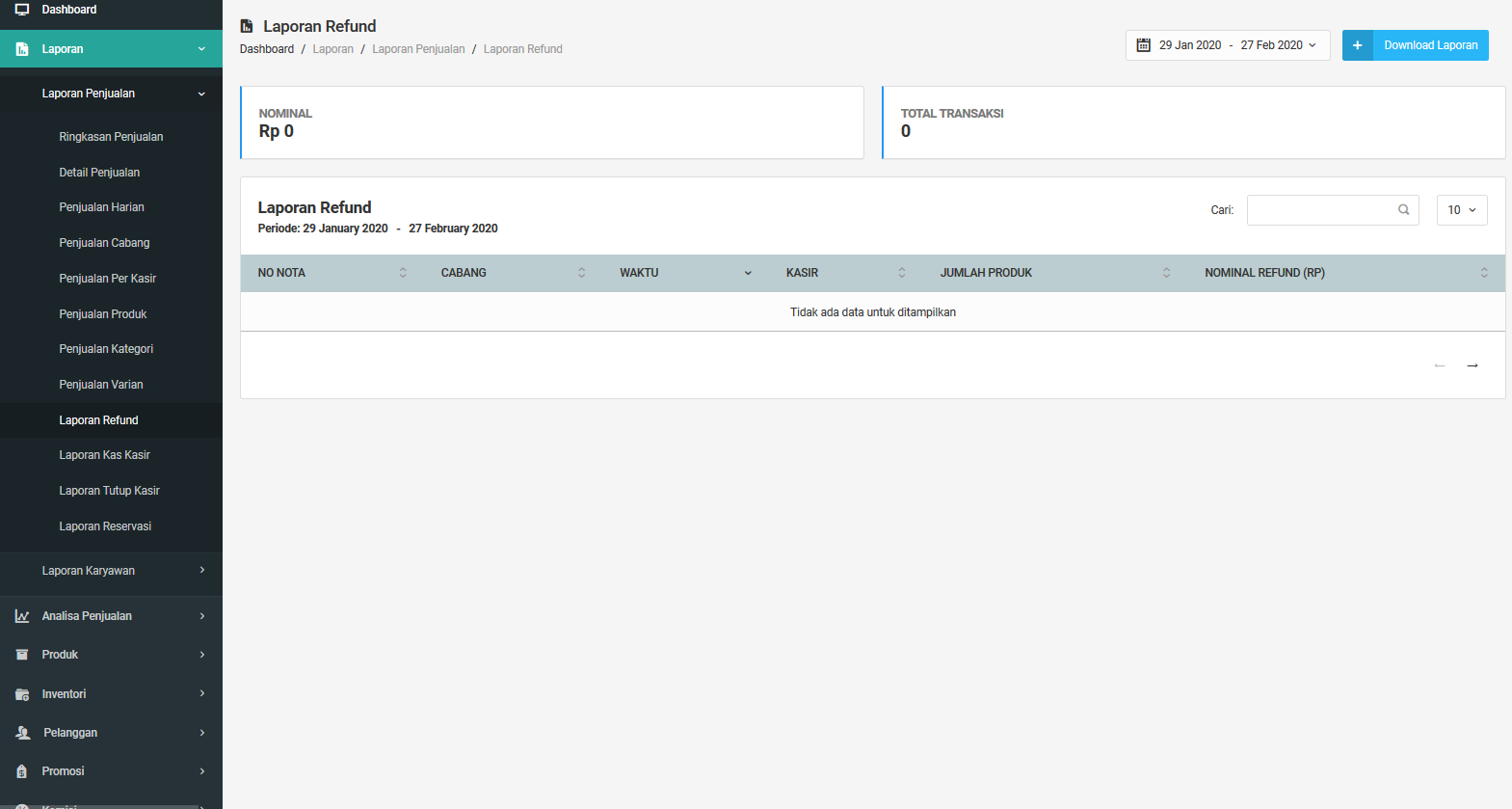
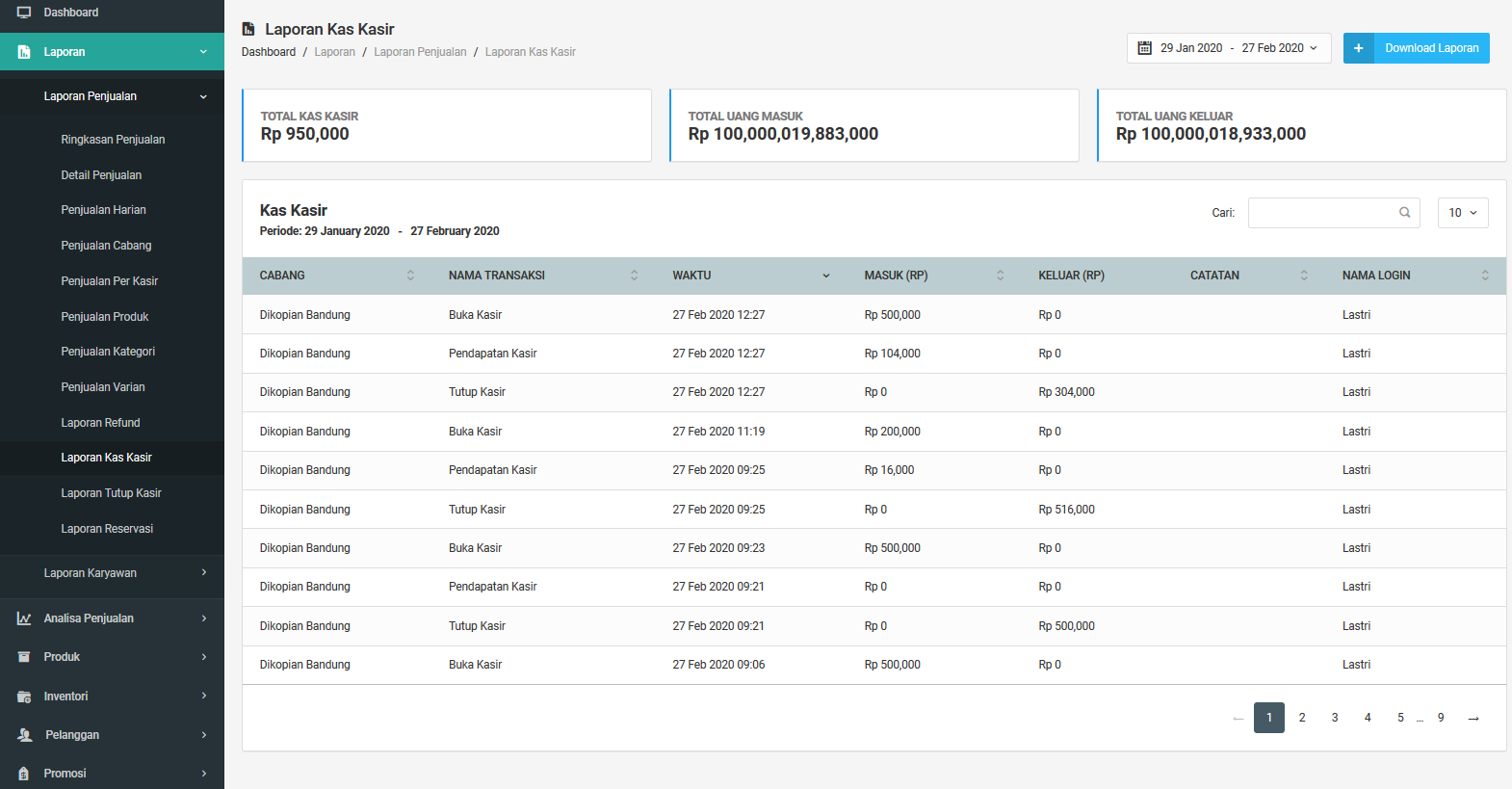
Anda bisa melihat pemasukan dan pengeluaran kasir di tiap-tiap outlet yang anda miliki, termasuk dari pendapatan penjualan. Anda juga bisa memfilter berdasarkan tanggal dan outlet. Berikut penjelasan panel-panel yang terdapat di menu ini:
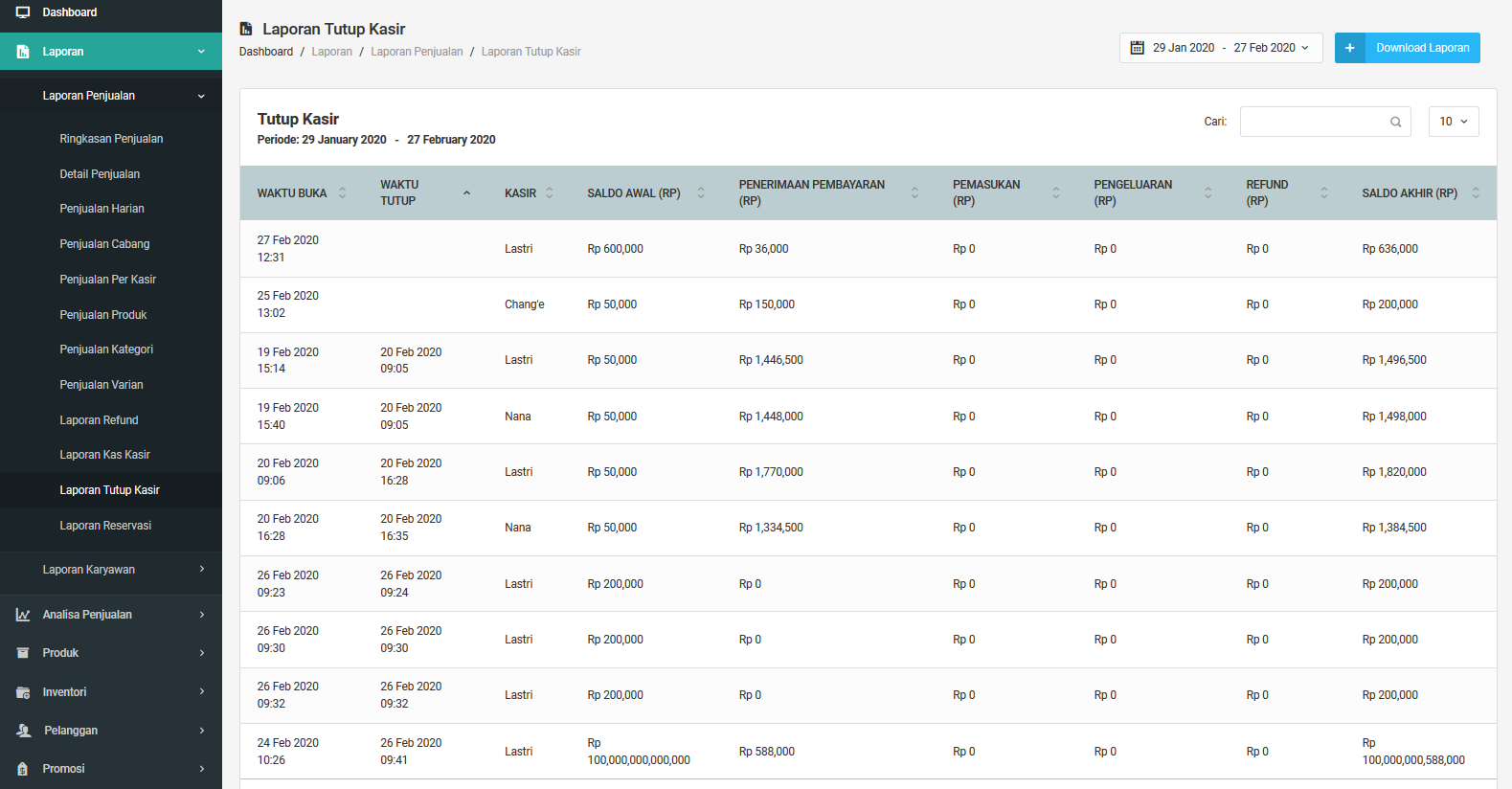
Laporan Tutup kasir diharapkan dapat memberikan gambaran yang jelas tentang data-data yang dimiliki kasir. dari waktu beroperasi, keuangan ketika buka kasir(saldo awal), penerimaan pembayaran, karyawan yang bertanggung jawab, sampai waktu tutup kasir.
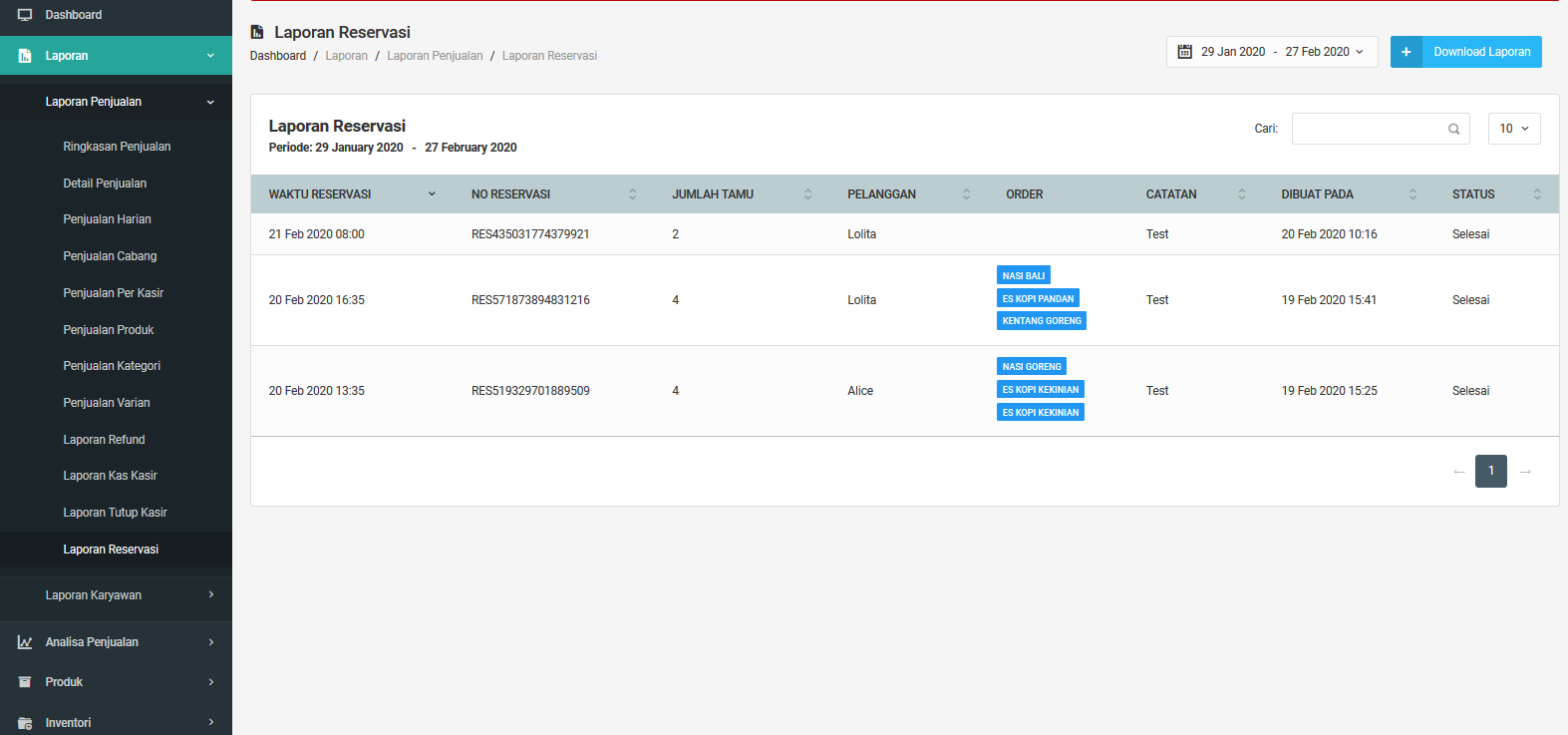
Anda bisa melihat daftar reservasi yang bisa di filter berdasarkan tanggal dan outlet.
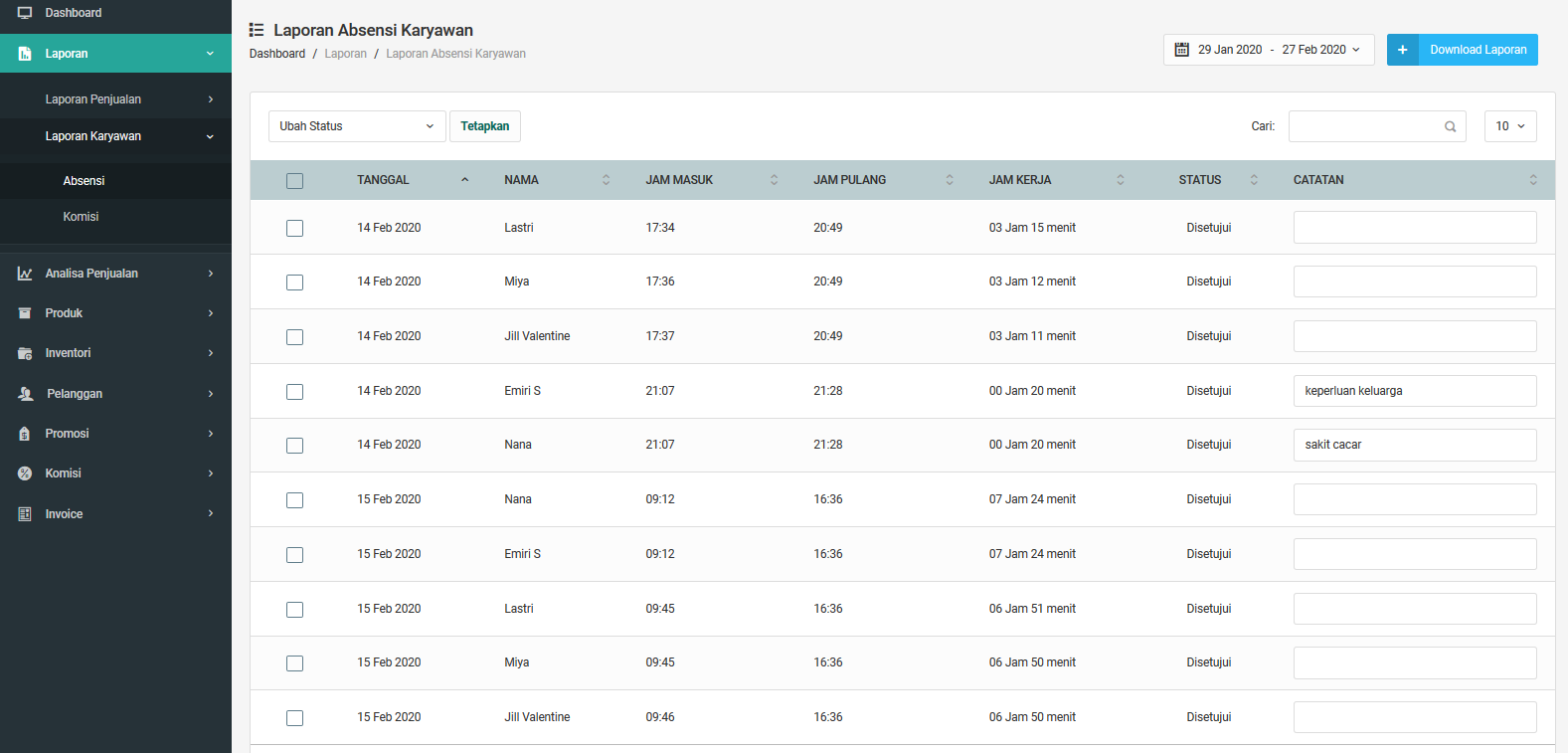
Laporan Absensi dapat membantu anda menilai kinerja karyawan. Anda dapat mengetahui jam masuk dan jam keluar tiap-tiap karyawan. Anda juga dapat megisi catatan di tiap baris absensi karyawan bila diperlukan. Anda juga dapat memfilter data absensi berdasarkan outlet dan tanggal.
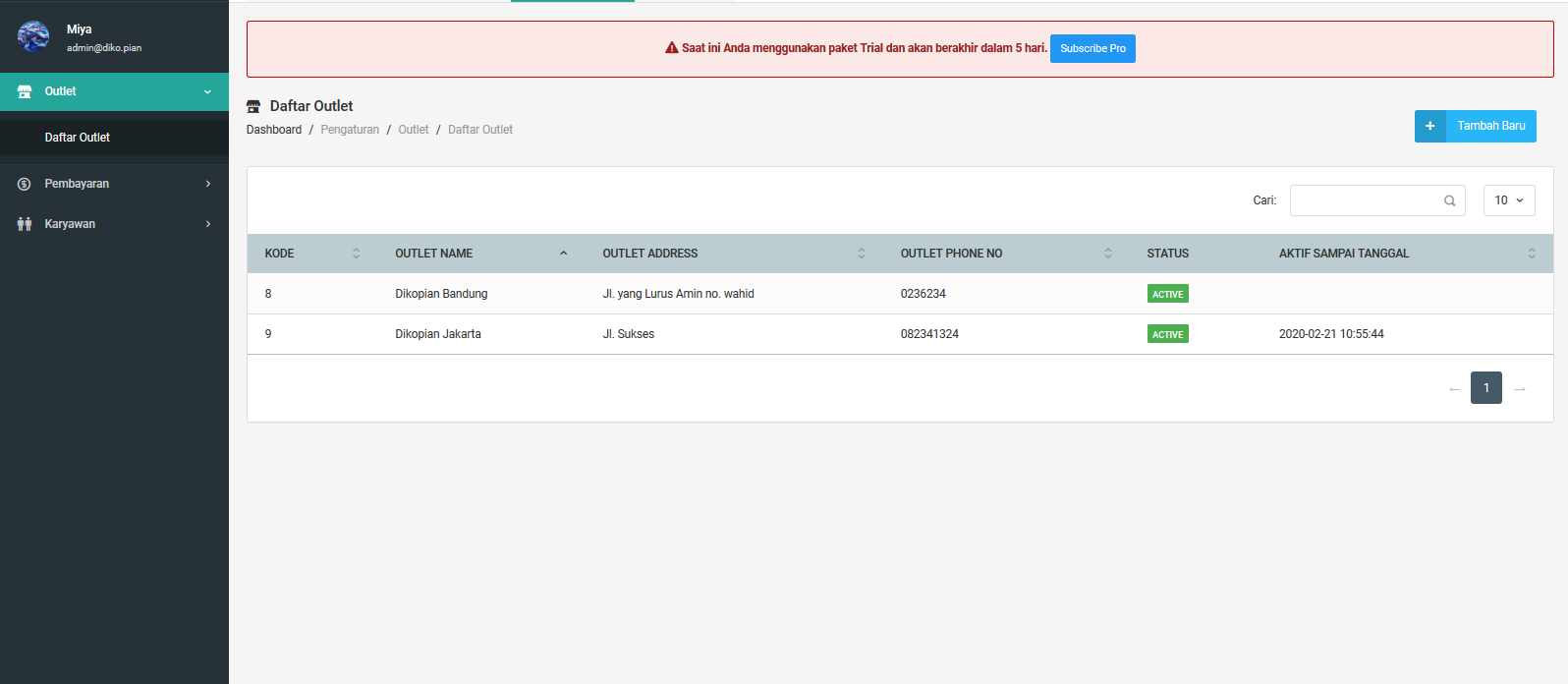
Semua outlet yang anda daftarkan di aplikasi ini bisa anda temukan di sini. Anda juga bisa mengubah profile, logo dan logo struk outlet di menu ini.
Jika pajak di aktifkan di menu ini, maka pajak akan dihitung secara otomatis oleh sistem. Nilai pajak bisa anda set sesuai kebutuhan, dan ada tiga jenis pajak yang bisa anda pilih salah satu. diantaranya sbb:
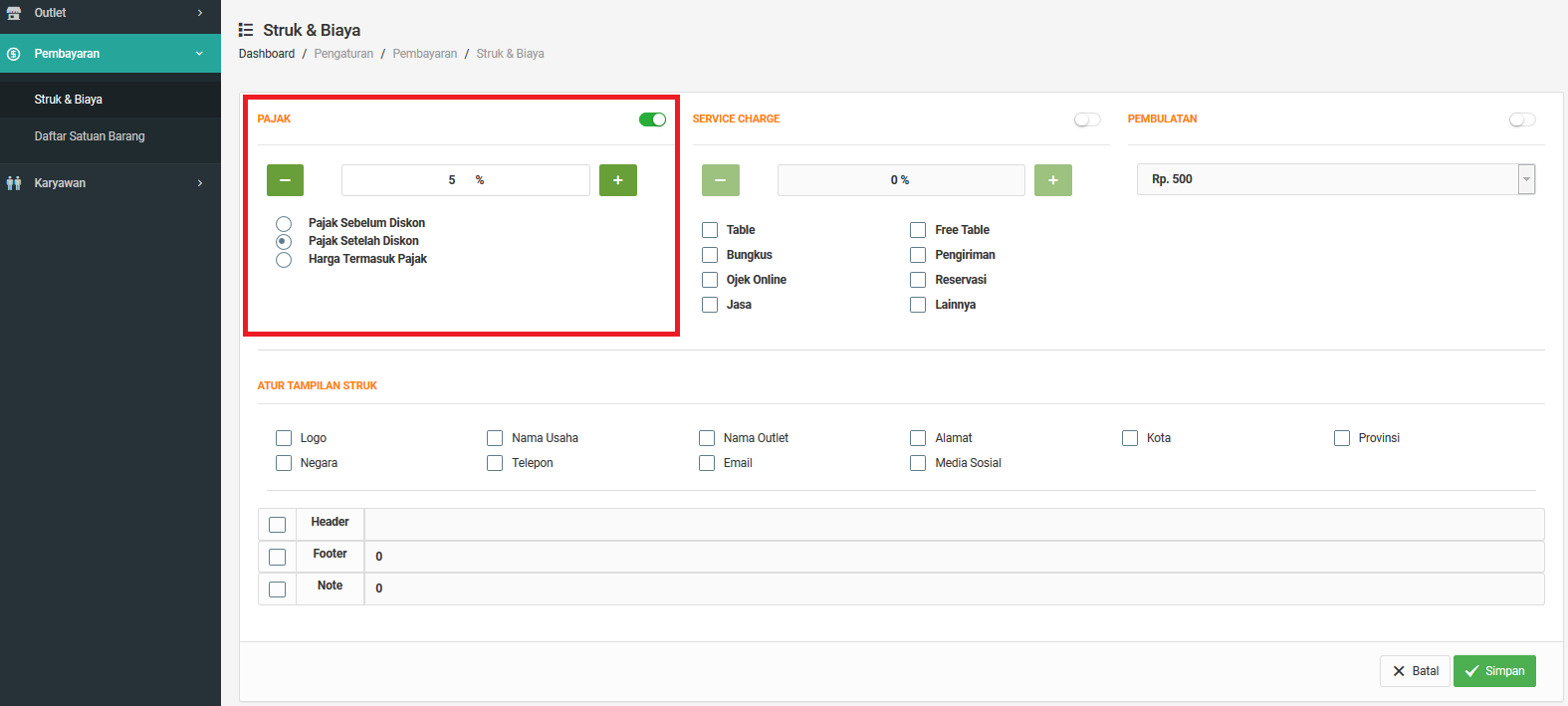
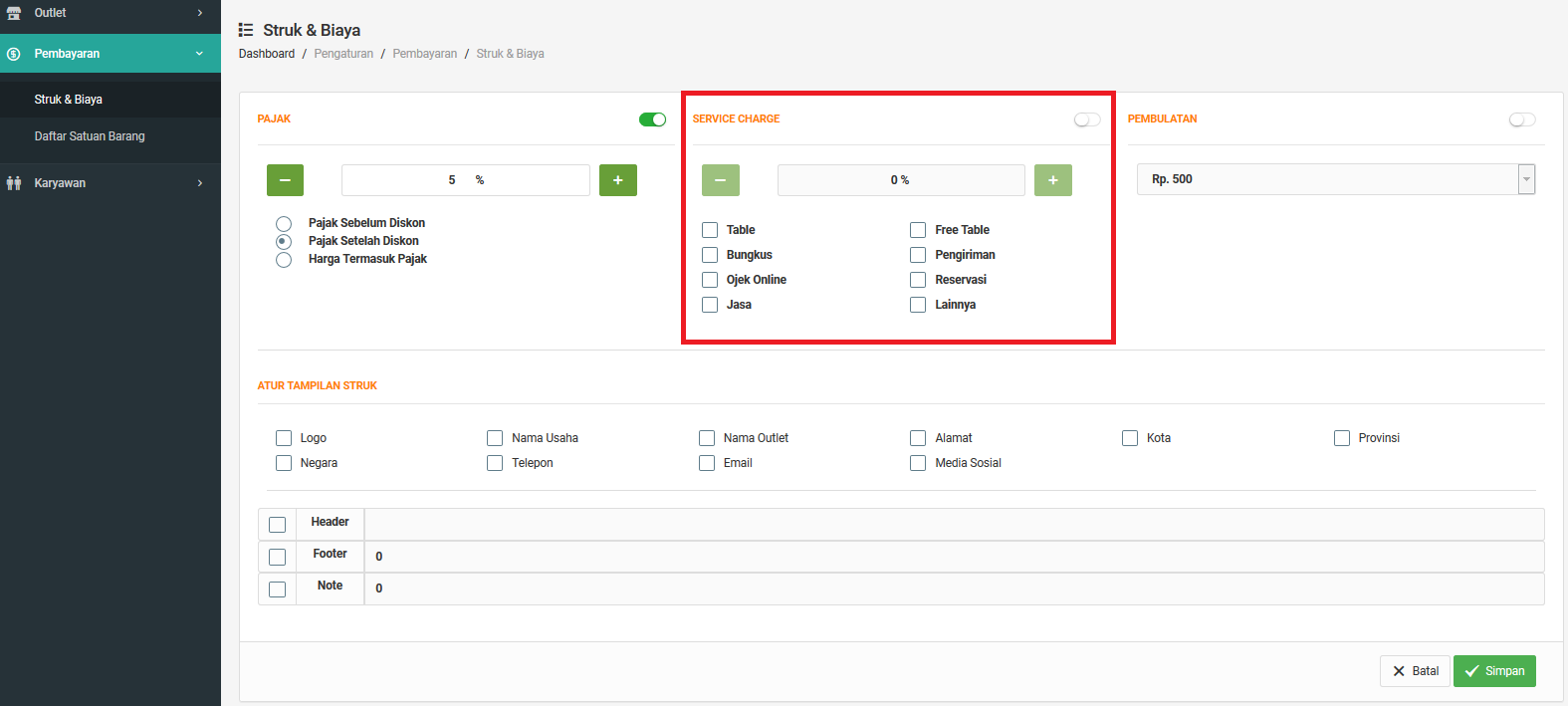
Sama Seperti Pajak, Namun anda bisa memilih menu service apa aja yang tersedia di outlet anda. Berikut service yang kami sediakan di aplikasi ini: Table,Free Table, Bungkus, Pengiriman, Ojek Online, Reservasi, Jasa, Lainnya.
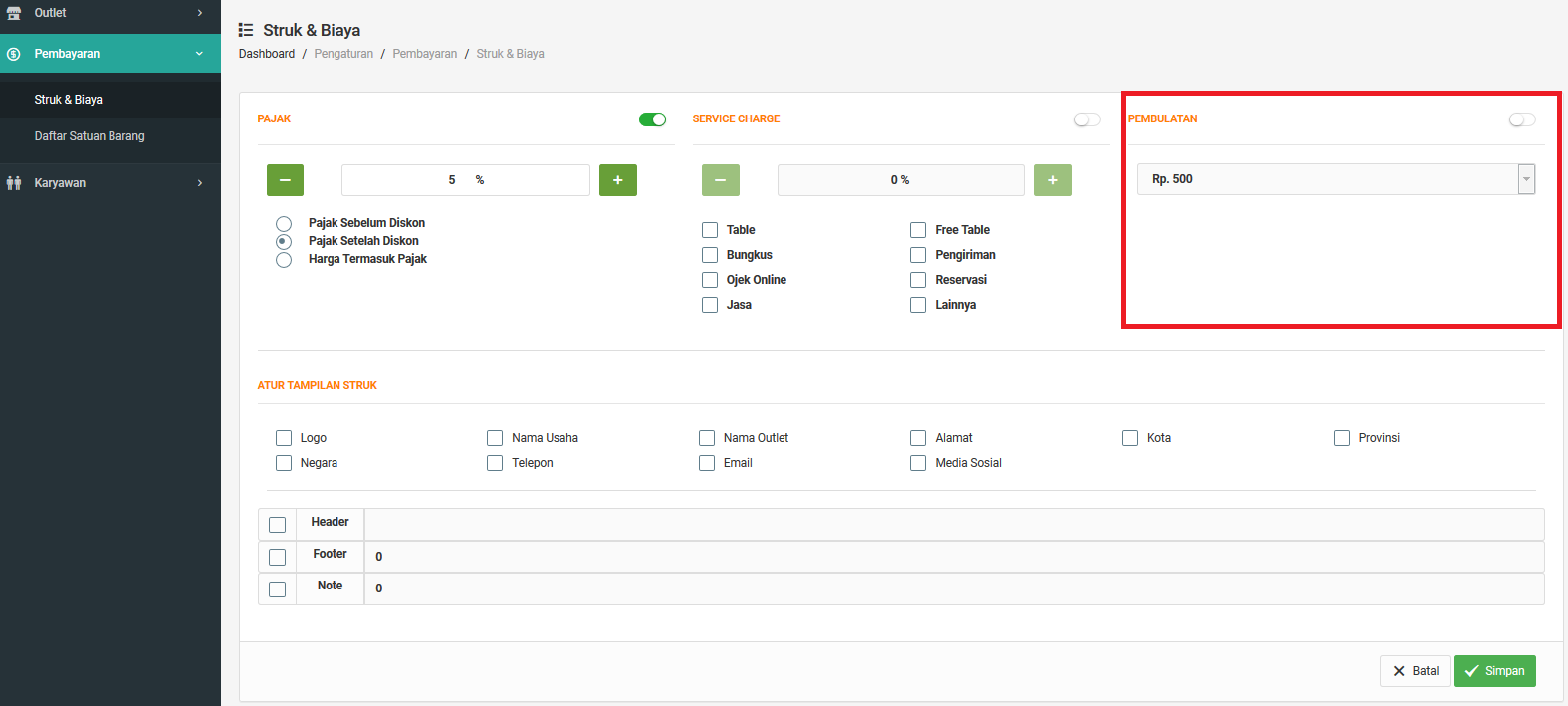
Pembulatan akan membantu kasir dalam melakukan pengembalian pembayaran transaksi. Pembulatan bisa anda atur nilainya sesuai dengan kebutuhan. Contoh : Jika pelanggan membeli produk dengan harga Rp. 150.360 Maka sistem akan melakukan pembulatan sesuai dengan nilai yang anda masukkan di menu ini. Jika Anda memasukan nilai pembulatan 500 Rupiah, Maka Transaksi di atas akan menjadi Rp. 150.500.
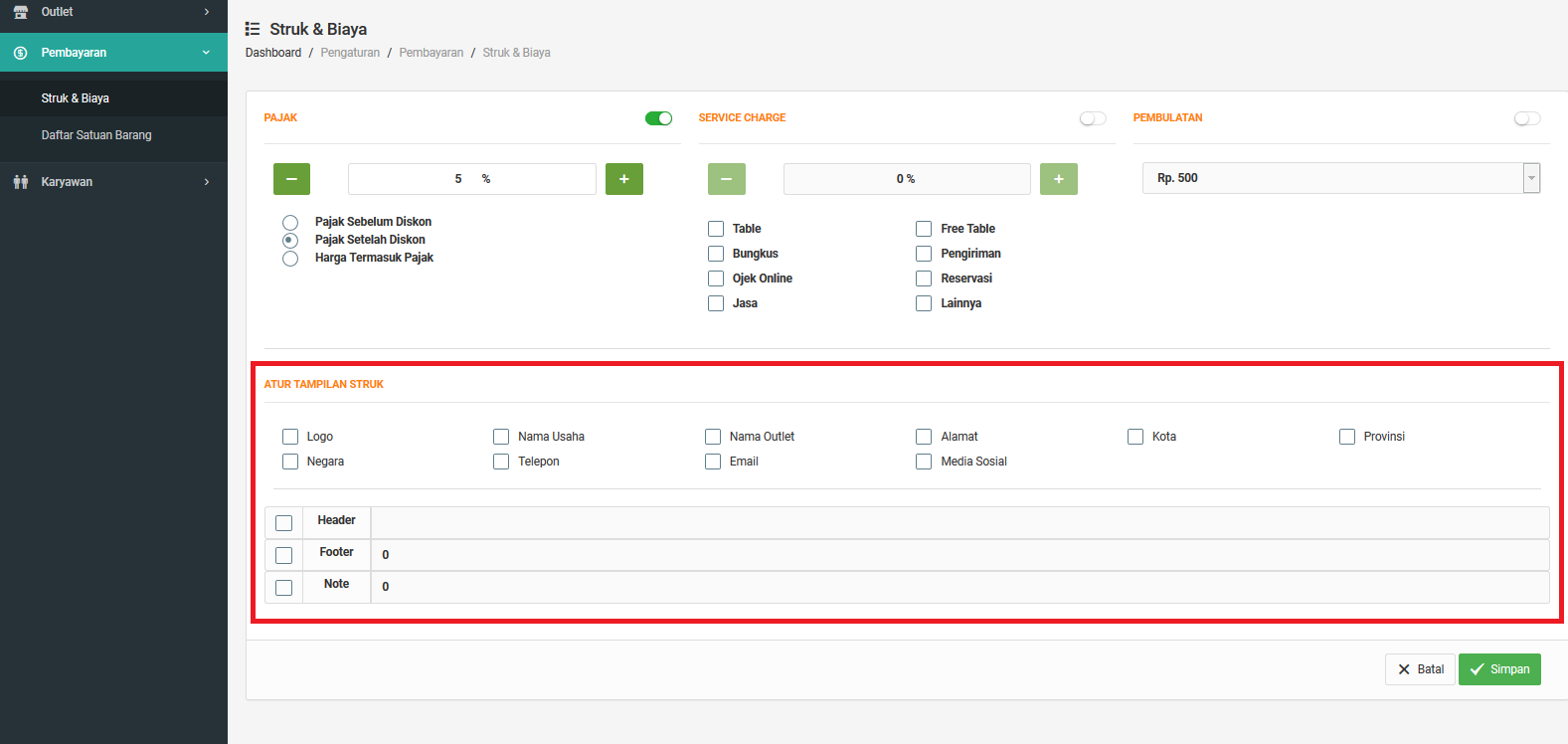
Disini anda dapat mengatur tampilan struk anda. Anda dapat menampilkan atau menyembunyikan satu atau beberapa bagian di dalam struk.